طلبات المال من «العائلة»
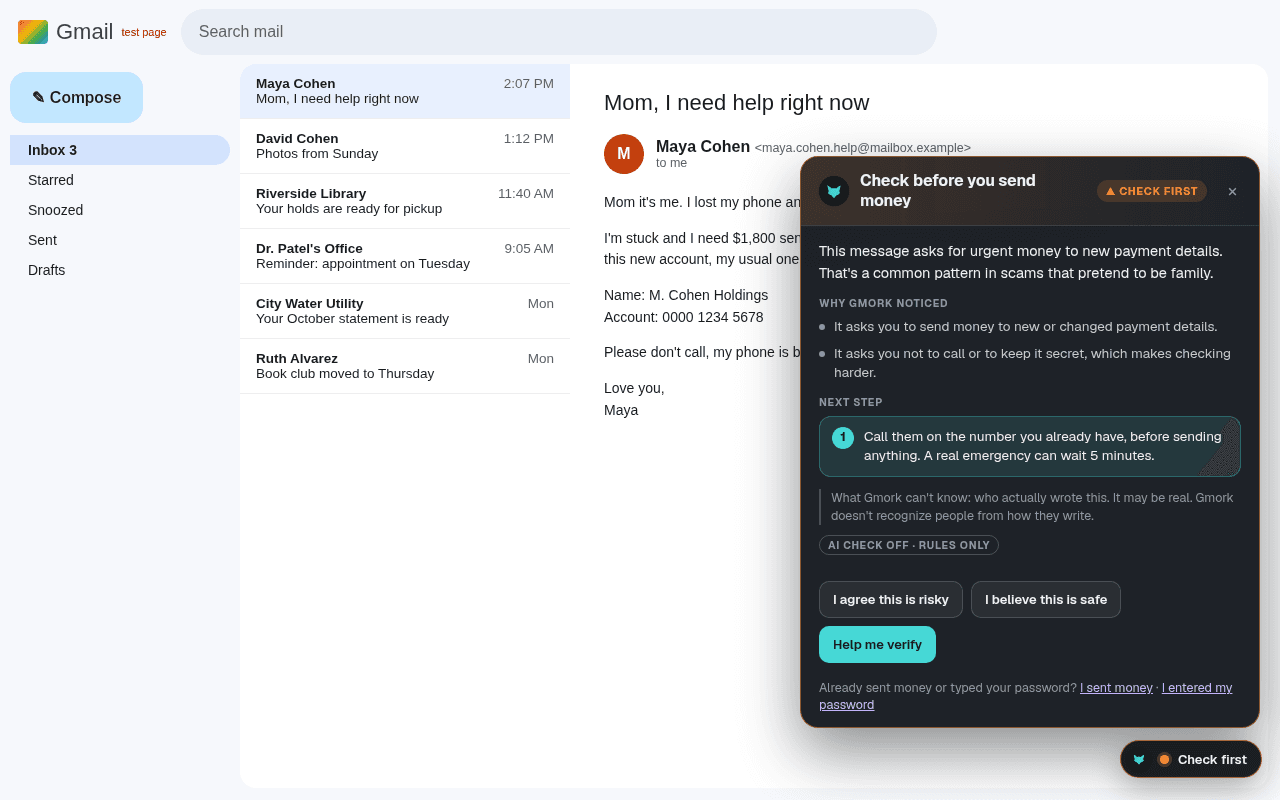
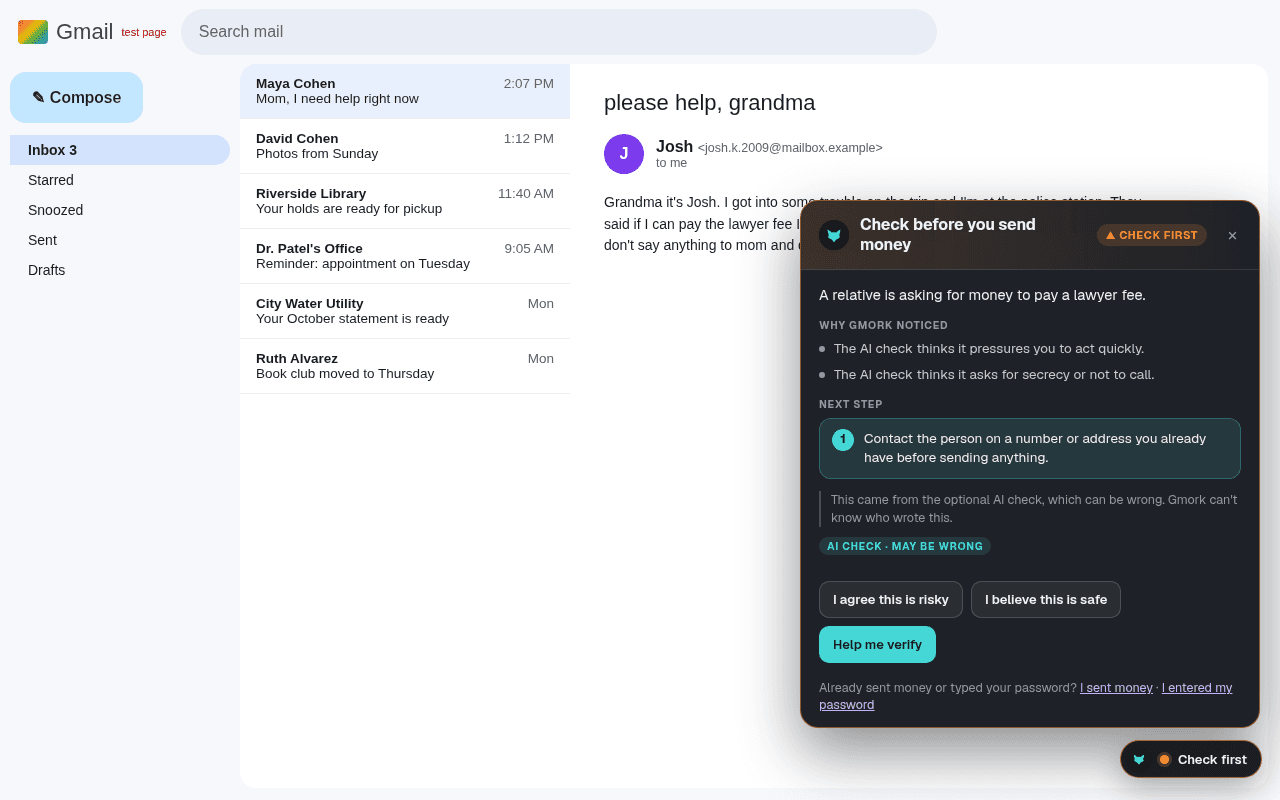
«مرحبًا أمي، رقم جديد، أحتاج المال اليوم، لا تخبري أبي.» يلاحظ Gmork هذا النمط ويقترح الاتصال بهم على الرقم الذي لديكم مسبقًا.
 Gmork
GmorkGmork Scam Guard · إضافة للمتصفح
Gmork Scam Guard يعمل بهدوء في متصفح الإنترنت لديكم، مثل مستشار أمان صبور. عندما يلاحظ شيئاً يبدو كاحتيال، يخبركم بكلمات واضحة بما لاحظه وما يجب فعله بعد ذلك، حتى عندما تبدو الرسالة وكأنها من أحد أفراد العائلة.
تريد الذكاء الاصطناعي لكل رسالة؟ جرّب Plus مجانًا لمدة 14 يومًا
تستخدمون Microsoft Edge؟ افتحوا صفحة المتجر نفسها، وانقروا على السماح بالملحقات من المتاجر الأخرى ثم على سماح، وأضيفوه بالطريقة نفسها.
هل فقدت مفتاح الترخيص؟ احصلوا على مفتاح ترخيص جديد لـ Gmork Scam Guard عبر البريد الإلكتروني. ستستمر الأجهزة التي تم ربطها مسبقًا في العمل.
مرحبًا أمي، أنا. فقدت هاتفي، هذا رقمي الجديد. أحتاج إلى 1,800 دولار اليوم لفاتورة. أرجو ألا تخبري أبي، سأشرح لاحقًا.
هذه الرسالة تطلب المال بشكل عاجل وتطلب السرية. هذا نمط شائع في عمليات الاحتيال التي تدعي أنها من العائلة. يرجى الاتصال بهم على الرقم الذي لديكم مسبقًا. حتى في حالة الطوارئ الحقيقية يمكن الانتظار لخمس دقائق.
الاحتيالات اليوم تبدو متقنة وشخصية. Gmork Scam Guard مناسب لأي شخص يرغب في طبقة أمان إضافية: الآباء والأجداد، والأشخاص المشغولون الذين يقرأون البريد بسرعة، وأي شخص فكر يوماً «هل هذا حقيقي؟». لا يصدر أحكاماً ولا يزعجكم. يبقى هادئاً عندما يكون كل شيء طبيعياً ويتحدث عندما لا يكون كذلك.
ما الذي يفعله
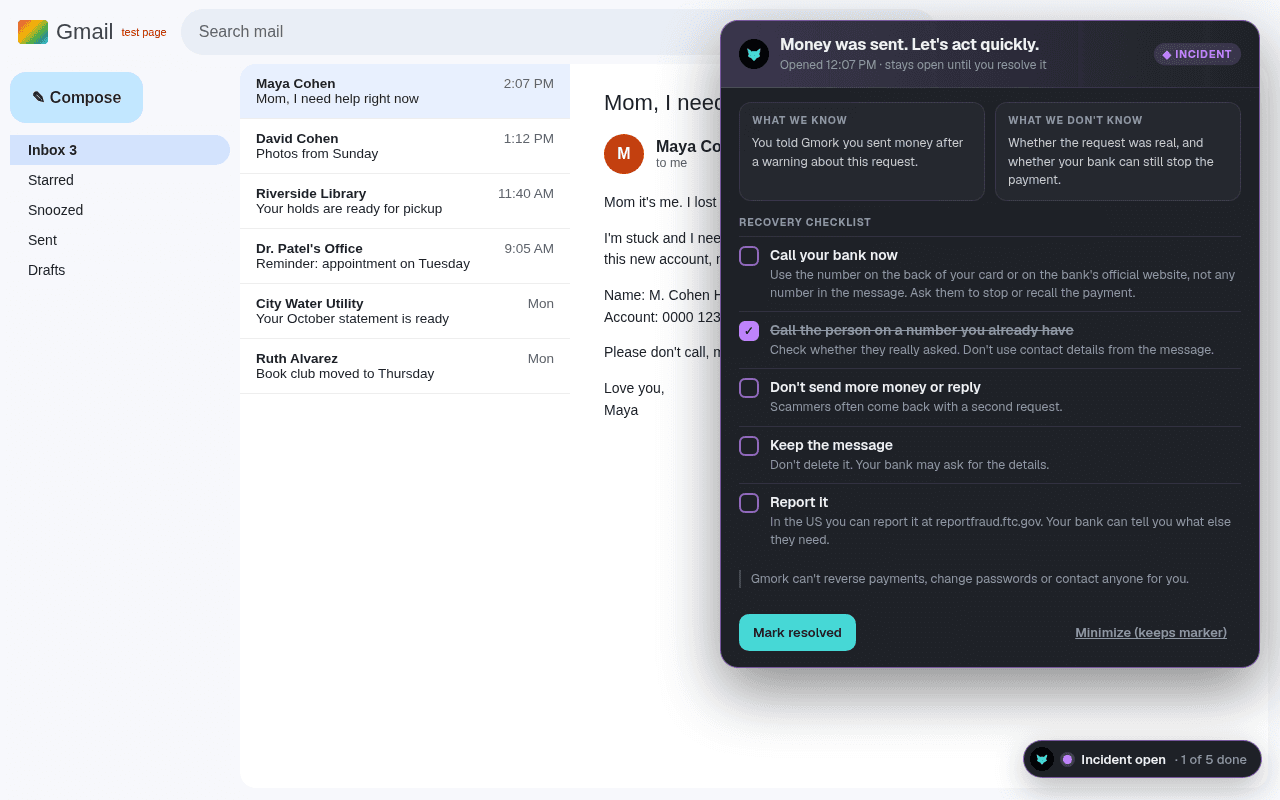
كل تحذير يوضح ما لاحظه Gmork، وما لا يمكنه معرفته، وخطوة هادئة تالية.
«مرحبًا أمي، رقم جديد، أحتاج المال اليوم، لا تخبري أبي.» يلاحظ Gmork هذا النمط ويقترح الاتصال بهم على الرقم الذي لديكم مسبقًا.
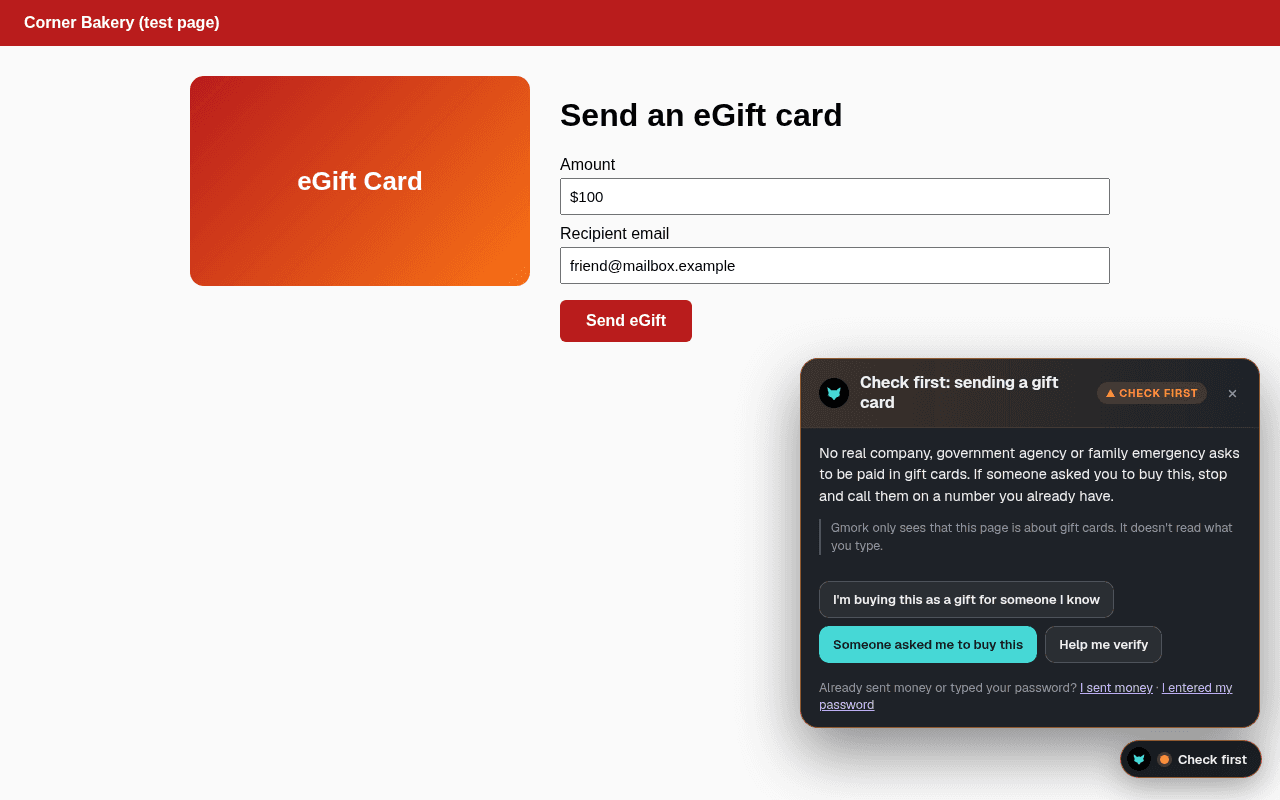
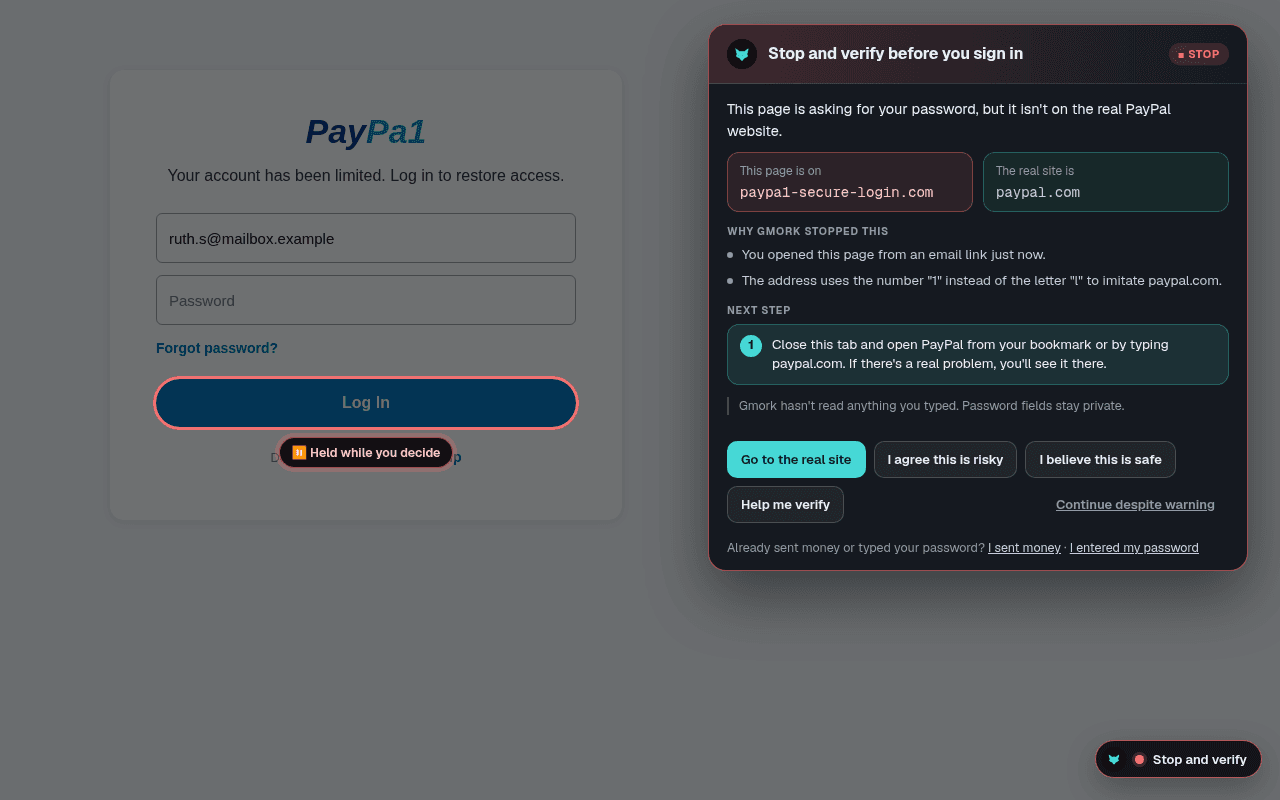
صفحة تبدو مثل البنك أو PayPal أو Microsoft لكنها على عنوان مختلف. يقوم Gmork بحجب زر تسجيل الدخول حتى تقرروا.
عناوين تقوم بتبديل حرف أو إضافة كلمة، مثل paypa1.com أو amazon-secure-login.com.
دفعات عاجلة إلى تفاصيل بنكية جديدة، أو «ادفع اليوم وإلا»، أو «يرجى عدم الاتصال بي، فقط أرسل المبلغ».
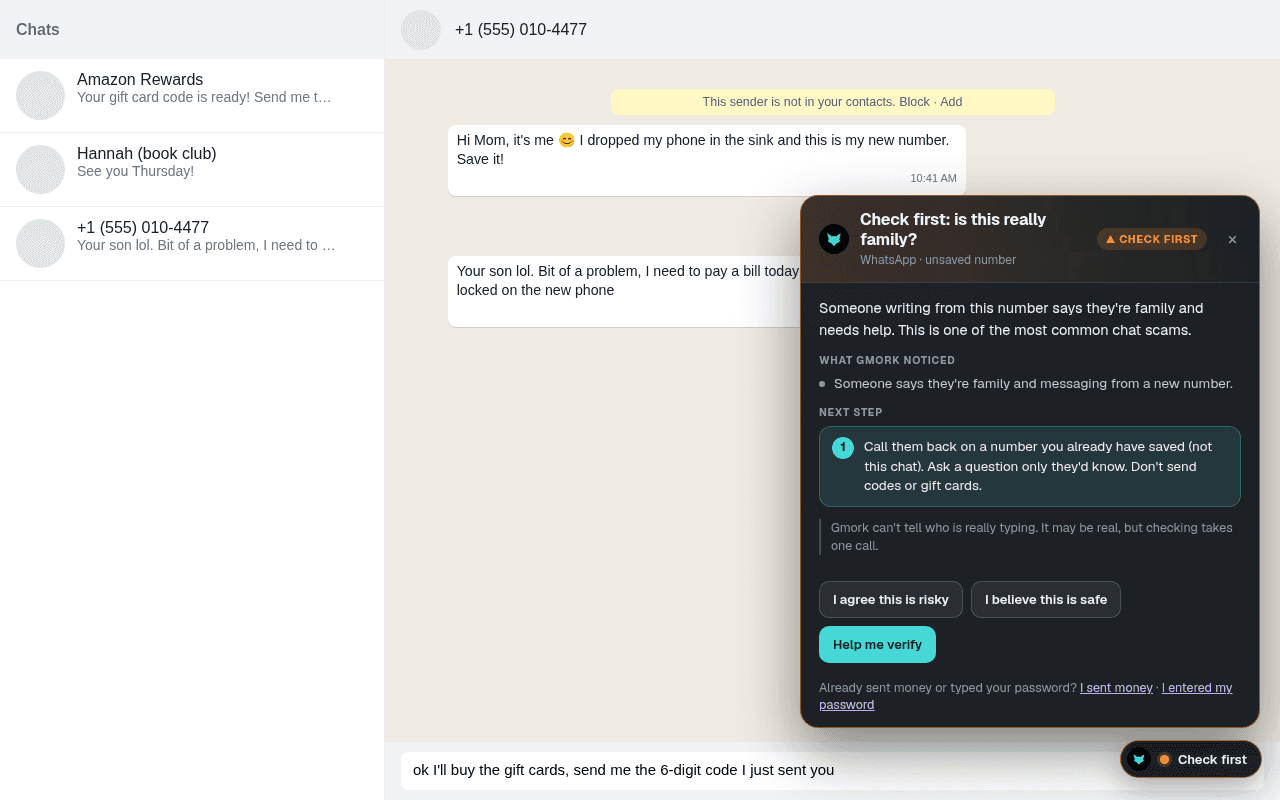
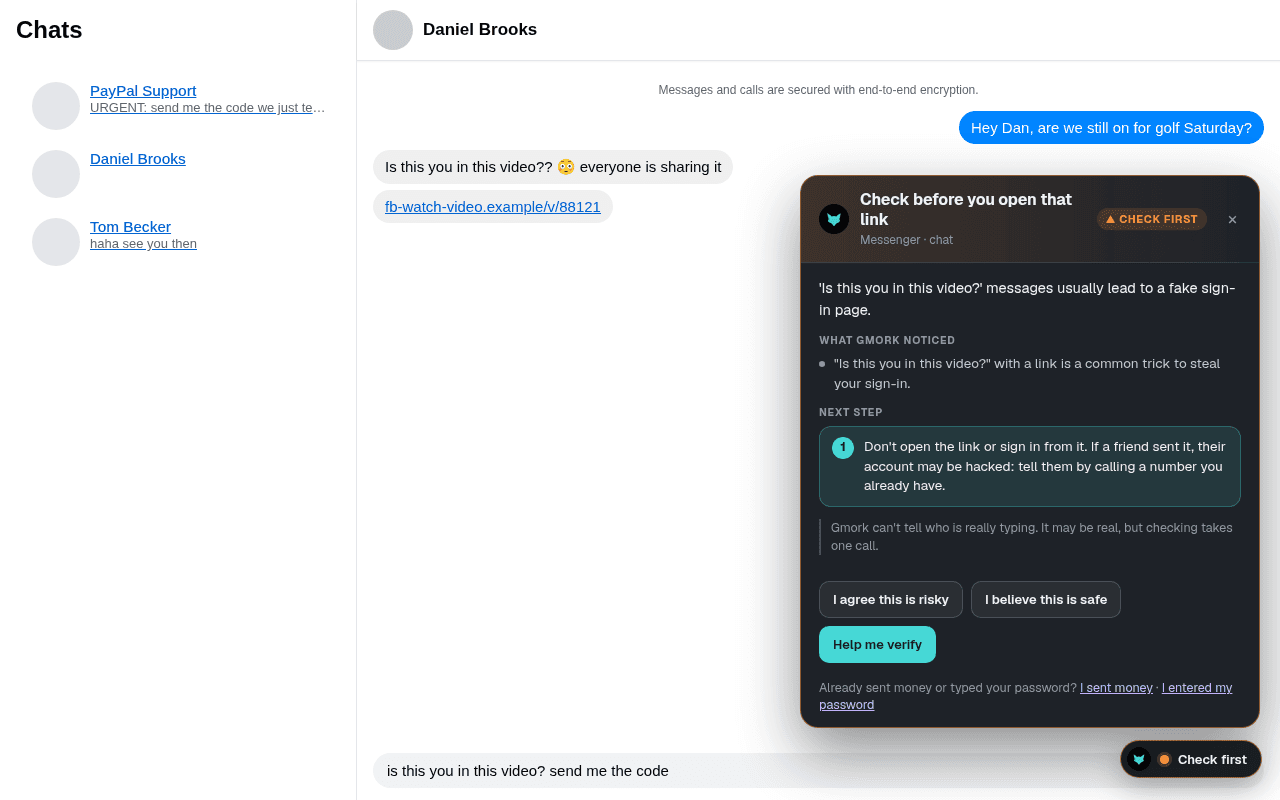
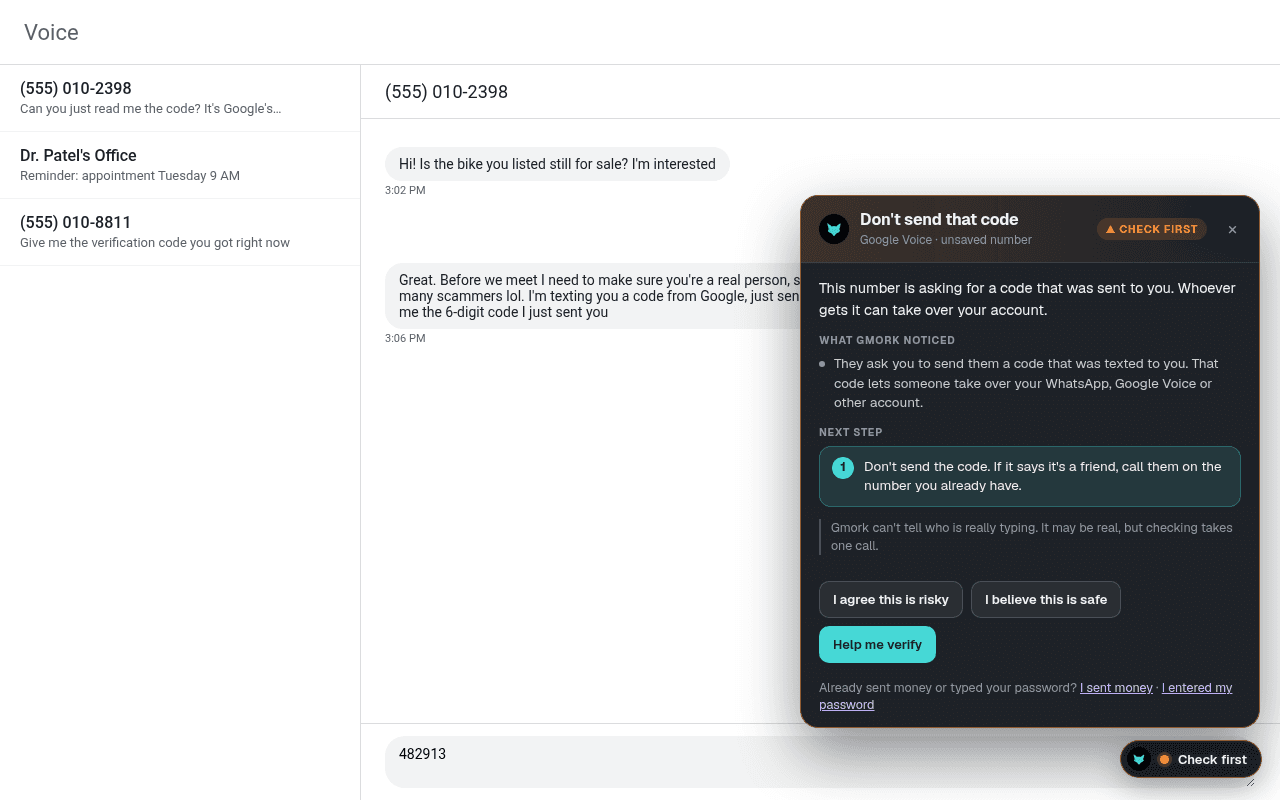
في Facebook Messenger وWhatsApp Web ورسائل Google Voice على الكمبيوتر: «مرحبًا أمي، رقم جديد»، «أرسل لي الرمز الذي أرسلته لك للتو»، وروابط مثل «هل هذا أنت في هذا الفيديو؟».
أي رسالة تطلب منكم شراء بطاقات هدايا أو إرسال رموزها تحصل على تحذير. قبل شراء أو إرسال بطاقة هدية عبر الإنترنت، يعرض Gmork ملاحظة قصيرة «تحقق أولاً». يشمل ذلك طلبات العملات الرقمية أيضًا.
صفحات مثل «جهازك مصاب، اتصل بهذا الرقم»، وطلبات تثبيت تطبيقات التحكم عن بعد مثل AnyDesk أو TeamViewer.
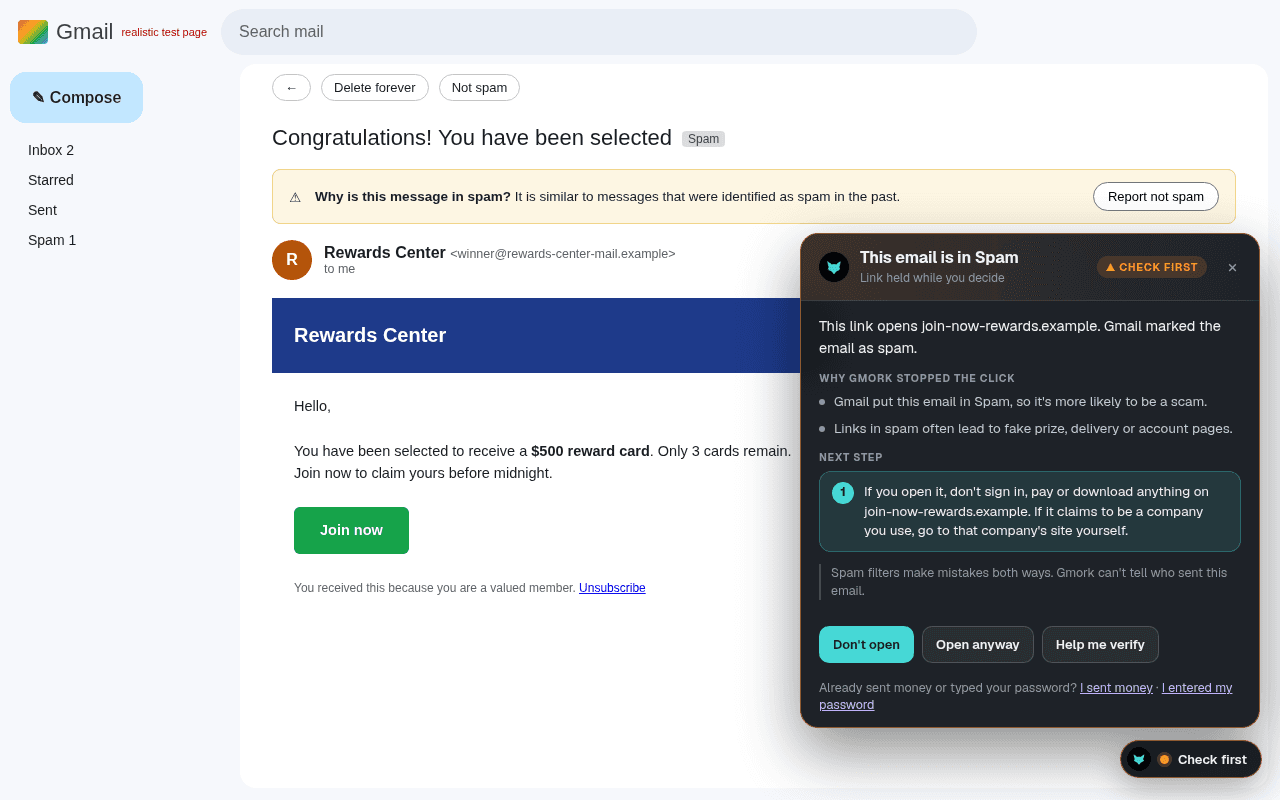
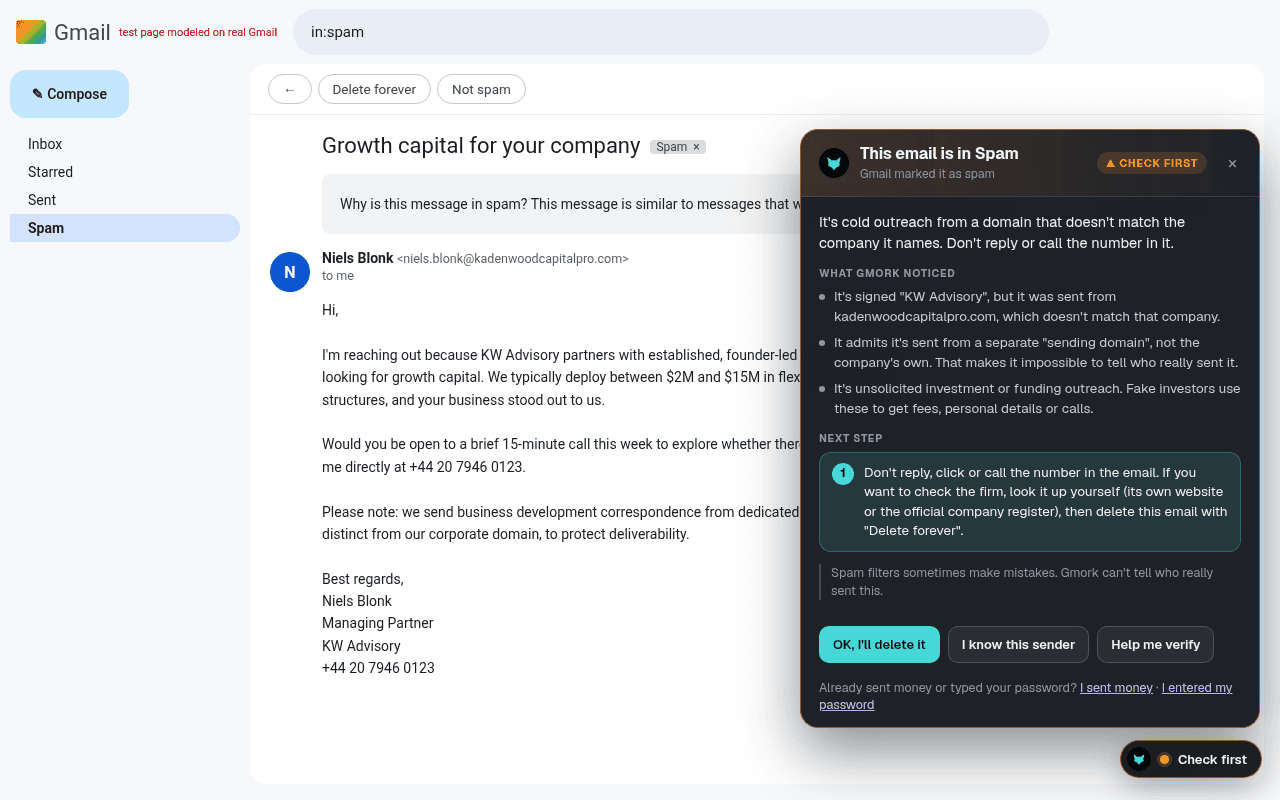
الروابط في رسائل البريد الإلكتروني التي وضعها مزود البريد في مجلد البريد المزعج أو غير الهام، والروابط التي يظهر نصها موقعًا ما لكنها تذهب إلى موقع آخر.
الرسائل التي تطلب منكم قراءة رمز الأمان الذي تم إرساله إلى هاتفكم. الشركات الحقيقية لا تطلب ذلك أبدًا.
تحذيرات كبيرة وواضحة على نوافذ الفيروسات المزيفة والصفحات التي تدفعك لتثبيت AnyDesk وTeamViewer وتطبيقات مشابهة. يوقف Gmork هذه التنزيلات مؤقتًا ويساعدك على الخروج من ملء الشاشة.
اختياري: تُقرأ التحذيرات الحمراء بلغتك، ولكل تحذير زر «اقرأ بصوت عالٍ».
مع خطة العائلة، يتلقى مساعد تختاره رسالة قصيرة عندما يعرض Gmork تحذيرًا أحمر. نوع التنبيه واسم الموقع والوقت فقط، ولا رسائل أو صفحات أبدًا.
يستطيع المساعد تعيين رمز PIN، فلا يمكن إغلاق التحذيرات الحمراء أو تغيير الإعدادات من دونه.
كيف يبدو
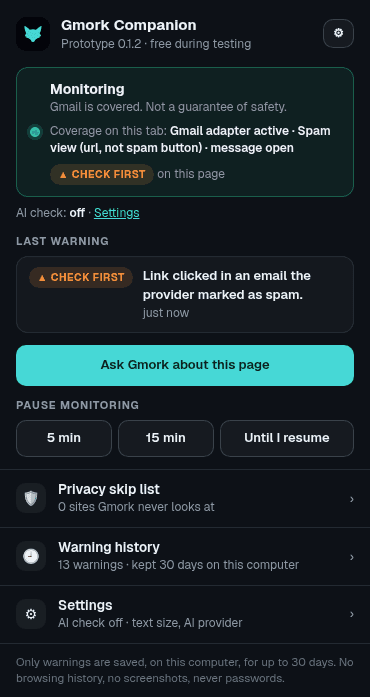
لقطات شاشة حقيقية من صفحات الاختبار لدينا، والتي تم تصميمها لتشبه Gmail ومواقع الويب الشائعة. جميع الأسماء والعناوين وهمية.
ما الذي سيقترحه عليكم
Gmork يحذركم عندما لا تتطابق الأمور، أو تبدو مشبوهة، أو تحتاج إلى تدقيق أكبر. ثم يقترح طريقة بسيطة وآمنة للتحقق:
شارة صغيرة في زاوية الصفحة تظهر ما يقوم به Gmork. لا تكون الشارة خضراء أبداً في صفحة لا يستطيع Gmork فحصها.
كيف يعمل
تعمل فحوصات Gmork المدمجة داخل متصفحك. الشيء الوحيد الذي قد تبحث عنه هو اسم نطاق المرسِل (مثل example.com)، ويمكنك إيقاف ذلك.
في صفحات تسجيل الدخول والدفع، يقرأ Gmork الصفحة نفسها (الاسم، نص الشعار، وأين تذهب بياناتك) لاكتشاف الصفحات المزيفة. تبقى كلمات المرور وأرقام البطاقات خاصة.
في Gmail وOutlook على الويب، يفحص Gmork البريد الإلكتروني الذي تفتحه فقط. في Messenger وWhatsApp Web وGoogle Voice يقرأ أحدث الرسائل الواردة في المحادثة المفتوحة، ولا يقرأ أبداً ما تكتبه. كل ذلك على جهازك.
إذا قمت بتفعيله، يرسل Gmork نسخة من البريد الإلكتروني المفتوح أو أحدث الرسائل الواردة في المحادثة المفتوحة فقط عبر gmork.com، بعد إزالة عناوين البريد الإلكتروني وأرقام الهواتف والأرقام الطويلة. الأسئلة التي تكتبها في اسأل Gmork تُنظف بنفس الطريقة.
خادمنا لا يخزن رسائلك أو سجل تصفحك. فقط يعد عدد الفحوصات التي تمت كل يوم. مزود الذكاء الاصطناعي (OpenAI) قد يحتفظ بالطلب لمدة تصل إلى 30 يوماً للتحقق من إساءة الاستخدام، ثم يحذفه.
يحتفظ Gmork بقائمة قصيرة من التحذيرات التي عرضها لك لمدة 30 يوماً (أو أقل، حسب اختيارك). لا يوجد سجل تصفح، ولا لقطات شاشة، ولا كلمات مرور أبداً.
التثبيت
Gmork Scam Guard متوفر في سوق Chrome الإلكتروني. يستغرق التثبيت دقيقة، ويتولى Chrome تحديثه نيابةً عنكم.
تريد الذكاء الاصطناعي لكل رسالة؟ جرّب Plus مجانًا لمدة 14 يومًا
تستخدمون Microsoft Edge؟ افتحوا صفحة المتجر نفسها، وانقروا على السماح بالملحقات من المتاجر الأخرى ثم على سماح، وأضيفوه بالطريقة نفسها.
هل فقدت مفتاح الترخيص؟ احصلوا على مفتاح ترخيص جديد لـ Gmork Scam Guard عبر البريد الإلكتروني. ستستمر الأجهزة التي تم ربطها مسبقًا في العمل.
chrome://extensions.قد يستغرق سوق Chrome الإلكتروني بضعة أيام ليوفّر أحدث إصدار (هنا الإصدار 0.1.39). تحتاجون ملف zip للتثبيت اليدوي؟ نزّلوا الإصدار 0.1.39.
لمسؤولي تقنية المعلومات: لتثبيته على كل متصفحات Chrome المُدارة، افرضوا تثبيت معرّف الإضافة dbmnbnmjhjaeagpimcnhlcgddfejakbo في وحدة تحكم المشرف في Google (Devices › Chrome › Apps & extensions)، أو عبر سياسة ExtensionInstallForcelist. ويمكن لـ Microsoft Edge استخدام المعرّف نفسه مع سياسة ExtensionInstallForcelist الخاصة به وعنوان URL للتحديث من سوق Chrome الإلكتروني.
التثبيت اليدوي (للمتقدمين / فرق تقنية المعلومات): ملف zip، الإصدار 0.1.39 · 874 KB
مساعدة أحد الوالدين في الإعداد
إعداده في العمل
نفس الإضافة التي في المنزل. عرض Workplace يبقي البطاقات واضحة عندما يرن الهاتف وينتظر مريض.
هذا ليس ضمانًا للامتثال لـ HIPAA. يلزم توقيع اتفاقية شريك أعمال (BAA) قبل أي استخدام للذكاء الاصطناعي مع المعلومات الصحية للمرضى (PHI).
الأسعار
التحذيرات على الجهاز مجانية للاستخدام الشخصي في المنزل. تضيف خطة Plus فحص الذكاء الاصطناعي وAsk Gmork مقابل $4 شهريًا، وتكلّف الخطة العائلية $8 شهريًا لما يصل إلى 5 أشخاص. استخدام Gmork في العمل يتطلب Workplace، ابتداءً من 5 مقاعد مقابل $25 شهريًا. لكل خطة مدفوعة تجربة مجانية لمدة 14 يومًا، دون بطاقة.
لشخص واحد
للاستخدام المنزلي · لا حاجة إلى حساب
لشخص واحد
أو $4 شهرياً
لأسرة واحدة، حتى 5 أشخاص
أو $8 شهرياً
مقارنة الخطط
لماذا الدفع؟ يبتكر المحتالون حيلًا جديدة كل أسبوع. تكتشف القواعد المدمجة الحيل المعروفة. ويقدم فحص الذكاء الاصطناعي رأيًا ثانيًا في الرسائل التي لا تطابق أي قاعدة بعد، ويجيب Ask Gmork عن أسئلتكم بكلمات بسيطة.
| ما الذي تتضمنه | مجاني (للاستخدام المنزلي) | Plus | عائلي |
|---|---|---|---|
| السعر | مجاني دائمًا | $4 شهريًا أو $40 سنويًاتجربة مجانية لمدة 14 يومًا، دون بطاقة | $8 شهريًا أو $80 سنويًاتجربة مجانية لمدة 14 يومًا، دون بطاقة |
| لمن | شخص واحد | شخص واحد | حتى 5 أشخاص |
| تحذيرات احتيال غير محدودة على الجهاز | مشمول | مشمول | مشمول |
| سجل التحذيرات على الكمبيوتر | مشمول | مشمول | مشمول |
| رأي ثانٍ من الذكاء الاصطناعي في الرسائل التي لا تكون القواعد متأكدة منها | 5 يوميًا* | مشمول | مشمول |
| Ask Gmork مع إجابات الذكاء الاصطناعي | 5 يوميًا* | مشمول | مشمول |
| تنبيهات عائلية إلى شخص تثقون به | مشمول |
تتضمن الخطة المجانية 5 فحوصات بالذكاء الاصطناعي يوميًا، مشتركة بين فحص الذكاء الاصطناعي وAsk Gmork.
فحص الذكاء الاصطناعي وAsk Gmork اختياريان ويبقيان متوقفين حتى توافقوا. عند تفعيل وضع HIPAA الآمن، يتوقف الذكاء الاصطناعي في كل المتصفحات ضمن ترخيص Workplace.
الخطة المجانية وخطة Plus والخطة العائلية مخصصة للاستخدام الشخصي غير التجاري في المنزل. أي استخدام في الأعمال، بما في ذلك المكاتب التي تضم من 1 إلى 5 أشخاص، يتطلب Workplace.
Workplace
مطلوبة لأي استخدام في الأعمال، بما في ذلك المكاتب التي تضم من 1 إلى 5 أشخاص. ذكاء اصطناعي على كل مقعد، ووضع HIPAA الآمن، وتنبيهات تقنية المعلومات للمكتب، ولوحة للمقاعد، وإعدادات لا يستطيع الموظفون إيقافها. السعر حسب المقعد؛ الدفع السنوي يمنحك شهرين مجانًا (تدفع مقابل 10).
وضع HIPAA الآمن للعيادات والمكاتب الطبية كيف يعمل
تنبيهات تقنية المعلومات: تصل جهة اتصال تقنية المعلومات رسالة قصيرة عندما يعرض جهاز أحد الموظفين تحذيرًا أحمر أو يتابع أحدهم رغمه. لا تتضمن الرسالة أو الصفحة أبدًا.
25 US$/شهر
أو 250 US$/سنة
40 US$/شهر
أو 400 US$/سنة
60 US$/شهر
أو 600 US$/سنة
200 US$/شهر
أو 2,000 US$/سنة
1,000 US$/شهر
أو 10,000 US$/سنة
للنشر على نطاق واسع جدًا، راسلونا وسنعدّ خطة مناسبة.
تواصلوا معناالأسعار بالدولار الأمريكي، لكل شخص أو أسرة أو مقعد. أسعار Scam Guard الكاملة
الأسئلة
التحذيرات على الجهاز مجانية للاستخدام الشخصي غير التجاري في المنزل. تضيف خطة Plus فحص الذكاء الاصطناعي الاختياري وAsk Gmork مقابل $4 شهريًا أو $40 سنويًا، وتكلّف الخطة العائلية $8 شهريًا أو $80 سنويًا لما يصل إلى 5 أشخاص. يمكنك تجربة أي منهما مجانًا لمدة 14 يومًا، دون بطاقة. تحتاج الشركات إلى خطة Workplace.
لا. الخطة المجانية وخطة Plus والخطة العائلية مخصصة للاستخدام الشخصي غير التجاري في المنزل. استخدام Gmork في شركة أو عيادة أو مكتب جمعية غير ربحية أو أي بيئة تجارية أخرى يتطلب خطة Workplace، بما في ذلك المكاتب التي تضم من 1 إلى 5 أشخاص. تبدأ Workplace من 5 مقاعد مقابل $25 شهريًا، ويمكنك تجربتها مجانًا لمدة 14 يومًا دون بطاقة. وهي تضيف الذكاء الاصطناعي على كل مقعد، ووضع HIPAA الآمن، ولوحة للمقاعد، وإعدادات لا يستطيع الموظفون إيقافها.
يقرأ فقط البريد الإلكتروني الذي تفتحه في Gmail أو Outlook على الويب، أو أحدث الرسائل الواردة في المحادثة التي تفتحها في Messenger أو WhatsApp Web أو Google Voice. يتم الفحص على جهاز الكمبيوتر الخاص بك ولا يقرأ أبدًا ما تكتبه. لا تغادر رسائلك ومحادثاتك جهازك أبدًا إلا إذا فعّلت الفحص الاختياري بالذكاء الاصطناعي. عندها يتم إرسال نسخة منقحة من هذا البريد أو الرسائل، بعد إزالة عناوين البريد الإلكتروني وأرقام الهواتف والأرقام الطويلة، عبر gmork.com للحصول على رأي ثانٍ.
لا. في صفحات تسجيل الدخول والدفع، يقرأ Gmork الصفحة نفسها (العنوان، نص الشعار، إلى أين يرسل النموذج بياناتك) لاكتشاف الصفحات المزيفة. لا يقرأ أبدًا ما تكتبه في الخانات.
عدّادات فقط. مرة واحدة يوميًا يرسل Gmork عدد التحذيرات التي عرضها (حسب المستوى والنوع) وعدد مرات نقرك على «مفيد» أو «مزعج» أو «غيّرت ما كنت سأفعله»، مع إصدار الإضافة واللغة والخطة. يمكنك إيقاف ذلك من الإعدادات. وعند تشغيل فحص الذكاء الاصطناعي، يحسب gmork.com أيضًا عدد الفحوصات التي أجرتها كل نسخة مثبتة ومقدار وقت الذكاء الاصطناعي المستخدم. لا يحفظ gmork.com أبدًا رسائلك أو المواقع التي تزورها أو من يراسلك. قد يحتفظ مزود الذكاء الاصطناعي (OpenAI) بالطلب لمدة تصل إلى 30 يومًا للتحقق من إساءة الاستخدام، ثم يحذفه.
لا. يكتشف Gmork العديد من الحيل الشائعة، لكن المحتالين يغيرون طرقهم باستمرار. يرجى اعتباره نصيحة من خبير، وليس ضمانًا. إذا شعرت أن هناك أمرًا غير صحيح، يرجى التوقف والتحقق مع شخص تثق به، حتى إذا لم يظهر Gmork أي تحذير.
لا أحد يمكنه معرفة ذلك من الرسالة وحدها، وGmork لا يحاول ذلك. ينظر فقط إلى ما تطلبه الرسالة. رقم جديد، طلب مال عاجل وعبارة «لا تخبر أحدًا» معًا هي نمط شائع، لذلك يقترح Gmork الاتصال بهم على الرقم الذي لديك بالفعل.
Facebook Messenger (messenger.com والمحادثات على facebook.com)، وWhatsApp Web ورسائل Google Voice النصية، عند استخدامها في Chrome أو Edge على جهاز كمبيوتر. يتحقق من الرسائل بـ13 لغة (بالإضافة إلى الروسية)، ويقرأ فقط الرسائل الواردة في المحادثة المفتوحة أمامكم. لا يقرأ أبدًا ما تكتبونه.
لأن بطاقات الهدايا هي الطريقة الأكثر شيوعًا التي يحصل بها المحتالون على المال في عمليات انتحال الهوية. لا تطلب أي شركة حقيقية أو جهة حكومية أو حالة طارئة عائلية الدفع ببطاقات الهدايا. إذا كنتم تشترون بطاقة كهدية، اضغطوا على «أشتري هذه كهدية لشخص أعرفه» وسيبقى Gmork صامتًا في ذلك المتجر حتى تغلقوا المتصفح.
ليس بعد. يعمل Gmork Scam Guard في متصفحي Google Chrome وMicrosoft Edge على أجهزة الكمبيوتر التي تعمل بنظام Windows أو Mac أو Chromebook أو Linux. لا يشمل ذلك تطبيقات الهاتف أو الجهاز اللوحي، مثل WhatsApp وMessenger وGoogle Voice على هاتفكم، ولا يشمل أيضًا البرامج المكتبية مثل تطبيق Outlook أو تطبيق WhatsApp.
نعم. افتحوا صفحة Gmork Scam Guard في سوق Chrome الإلكتروني وانقروا على «إضافة إلى Chrome». ويمكن لـ Microsoft Edge تثبيته من الصفحة نفسها: انقروا أولًا على «السماح بالملحقات من المتاجر الأخرى». يحدّثه Chrome وEdge تلقائيًا. ولا تزال فرق تقنية المعلومات قادرة على استخدام ملف zip للتثبيت اليدوي، وتجدون الرابط في قسم التثبيت في هذه الصفحة.
هذه هي الصياغة القياسية في Chrome لأي إضافة تتحقق من الصفحات التي تزورونها. يحتاج Gmork لهذا الإذن ليلاحظ صفحة تسجيل دخول مزيفة أو رابطًا خطيرًا أينما ظهر. لا يحفظ Gmork سجل التصفح أو لقطات الشاشة أو كلمات المرور الخاصة بكم. يحتفظ فقط بقائمة قصيرة من التحذيرات التي عرضها لكم، على جهازكم فقط.
نعم. اضغطوا على رمز الثعلب في شريط الأدوات وأوقفوه مؤقتًا لمدة 5 دقائق أو 15 دقيقة أو حتى تعيدوا تشغيله. يمكنكم أيضًا إضافة مواقع لا ينبغي لـ Gmork مراقبتها أبدًا، مثل بوابة طبيبكم.
نعم. تتضمن خطط Workplace وضع HIPAA الآمن للعيادات والمكاتب الطبية. يشغّله مالك الخطة مرة واحدة من لوحة تحكم Scam Guard، فيسري على كل متصفح مرتبط بالترخيص، ولا يستطيع الموظفون إيقافه. عند تشغيله يتوقف فحص الذكاء الاصطناعي وAsk Gmork، ولا تعمل إلا القواعد المحلية المدمجة على كل حاسوب. ولا يغادر المتصفح سوى أسماء النطاقات المجردة (مثل example.com) لفحص المرسلين والروابط، وأعداد التحذيرات اليومية. كما يرفض خادم Gmork طلبات الذكاء الاصطناعي من هذه المتصفحات. ما لا يفعله: وضع HIPAA الآمن ليس شهادة HIPAA، ولا يجعل عيادتك مستوفية للمتطلبات وحده. يلزم توقيع اتفاقية شريك أعمال (BAA) قبل أي استخدام للذكاء الاصطناعي مع المعلومات الصحية للمرضى (PHI). راجع مسؤول الامتثال لديك قبل تفعيله.
مجاني للاستخدام المنزلي، مع مساعدة الذكاء الاصطناعي ابتداءً من $4 شهريًا. Workplace للشركات، مع تجربة مجانية لمدة 14 يومًا. Chrome وEdge على الكمبيوتر. يستغرق التثبيت نحو دقيقة.