「家人」金錢請求
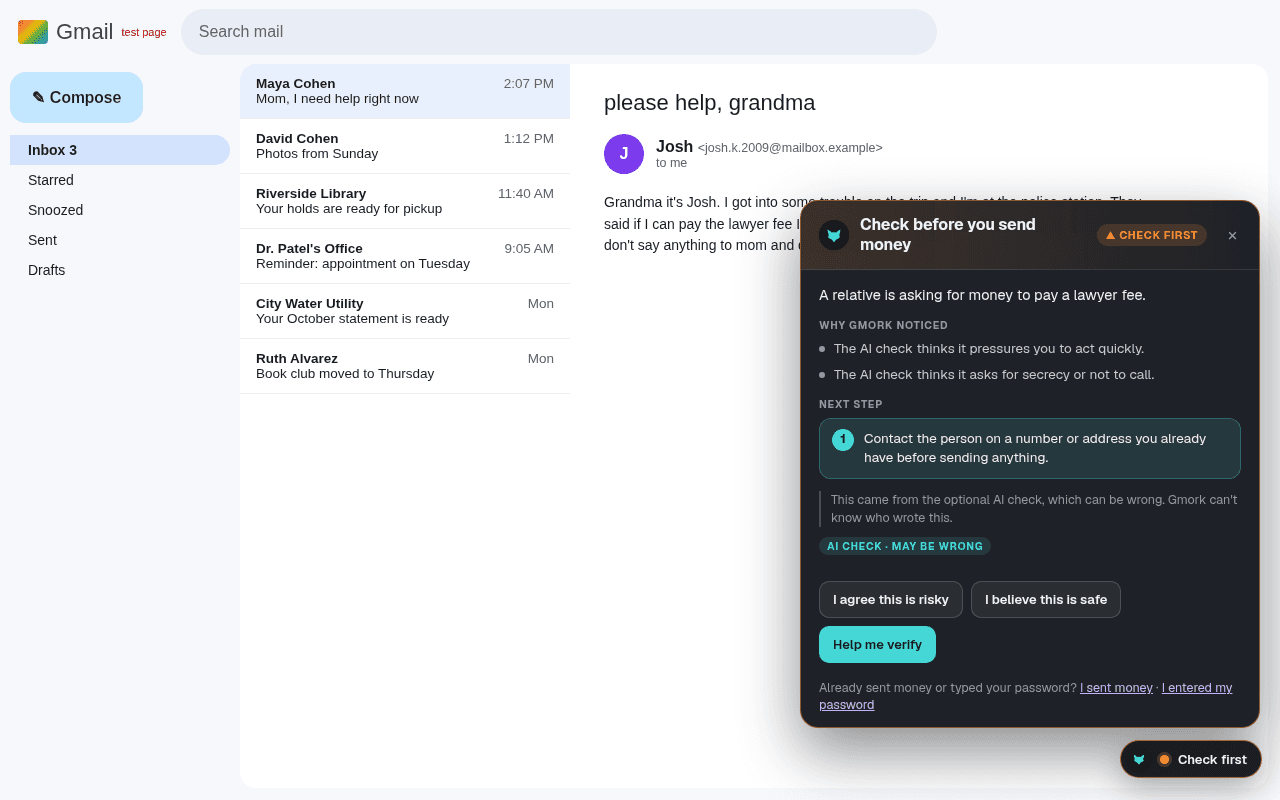
「媽媽您好,新號碼,我今天需要用錢,請不要告訴爸爸。」Gmork 會辨識這種模式,並建議您撥打已知的號碼聯絡對方。
 Gmork
GmorkGmork Scam Guard · 瀏覽器擴充功能
Gmork Scam Guard 安靜地待在您的網頁瀏覽器中,就像一位耐心的安全顧問。當發現可疑情況時,會用簡單明瞭的語言告訴您發現了什麼,以及接下來該怎麼做,即使訊息看似來自您的家人。
想讓每封郵件都用上 AI?免費試用 Plus 14 天
使用 Microsoft Edge 嗎?開啟同一個商店頁面,點選允許來自其他市集的擴充功能,再點選允許,然後以同樣方式新增。
遺失了授權金鑰? 可透過電子郵件取得新的 Gmork Scam Guard 授權金鑰。您已連接的電腦將繼續運作。
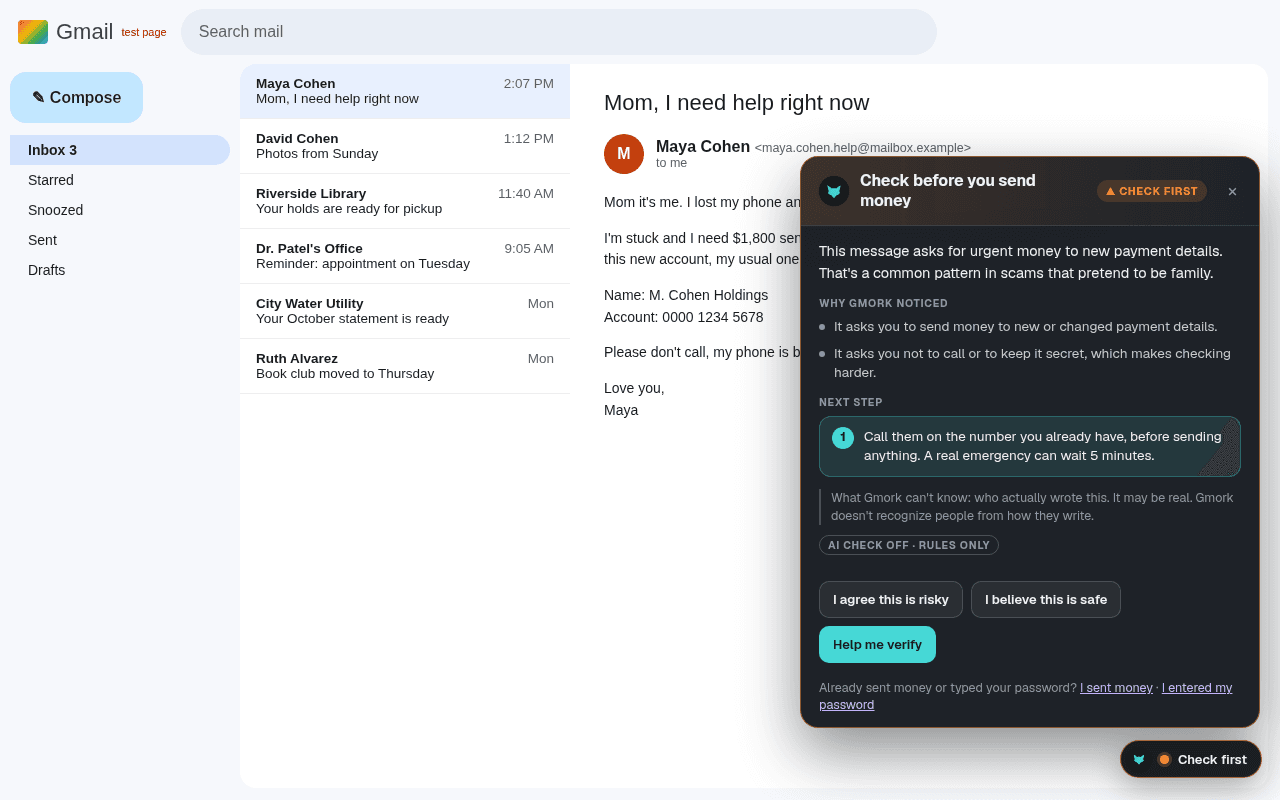
媽媽您好,是我。我手機丟了,這是我的新號碼。我今天需要 $1,800 來付帳單。請不要告訴爸爸,我稍後再解釋。
這則訊息要求您緊急匯款並要求保密。這是冒充家人的詐騙常見手法。請撥打您已知的號碼聯絡對方。真正的緊急情況也能等五分鐘。
現今的詐騙看起來專業且個人化。Gmork Scam Guard 適合任何想多一層保障的人:父母與長輩、忙碌時匆忙查看郵件的人,以及曾經懷疑「這是真的嗎?」的人。它不會評斷您,也不會催促您。當一切正常時會保持安靜,只有在需要注意時才會提醒。
功能介紹
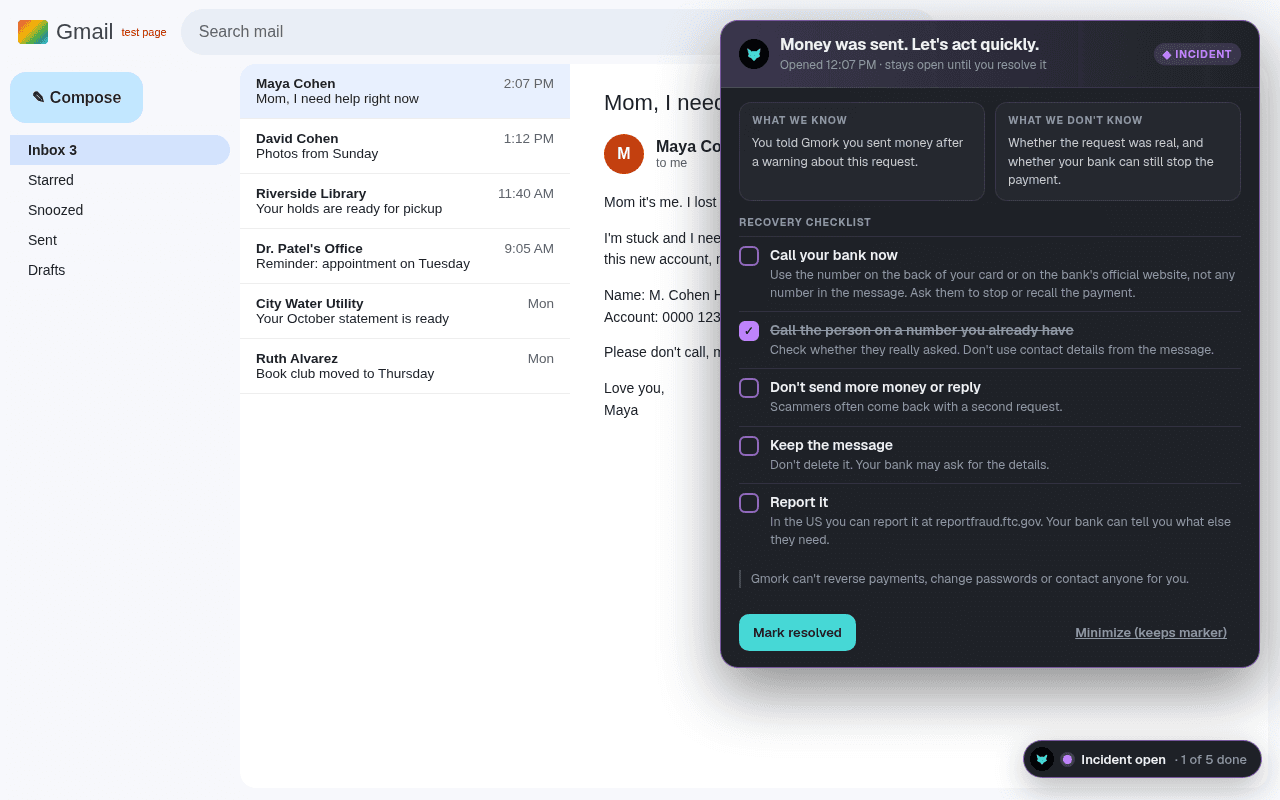
每則警示都會說明 Gmork 發現了什麼、無法得知什麼,以及一個冷靜的下一步建議。
「媽媽您好,新號碼,我今天需要用錢,請不要告訴爸爸。」Gmork 會辨識這種模式,並建議您撥打已知的號碼聯絡對方。
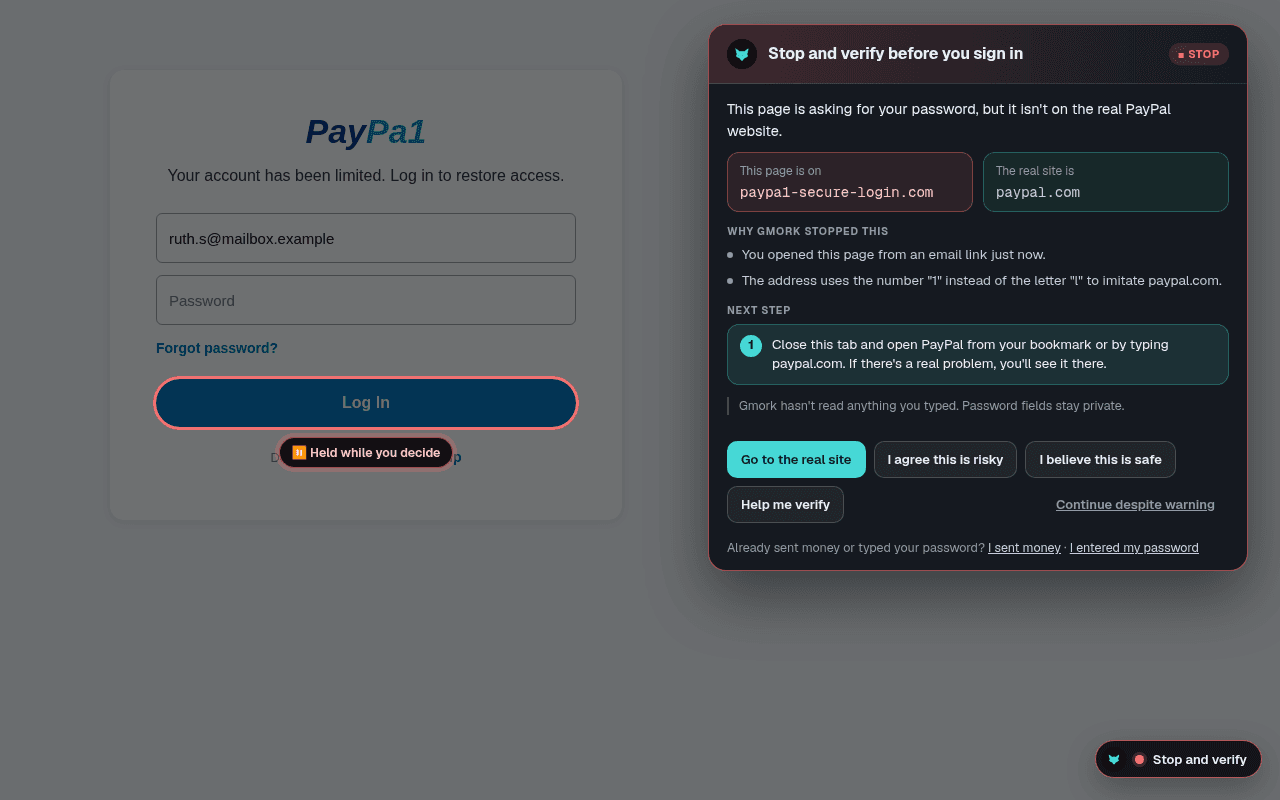
看起來像您的銀行、PayPal 或 Microsoft,但網址不正確的頁面。Gmork 會暫停「登入」按鈕,讓您決定是否繼續。
網址只換了一個字母或多加一個詞,例如 paypa1.com 或 amazon-secure-login.com。
要求您緊急匯款到新帳戶、「今天不付就會有後果」,或「請不要打電話給我,只要直接匯款」等訊息。
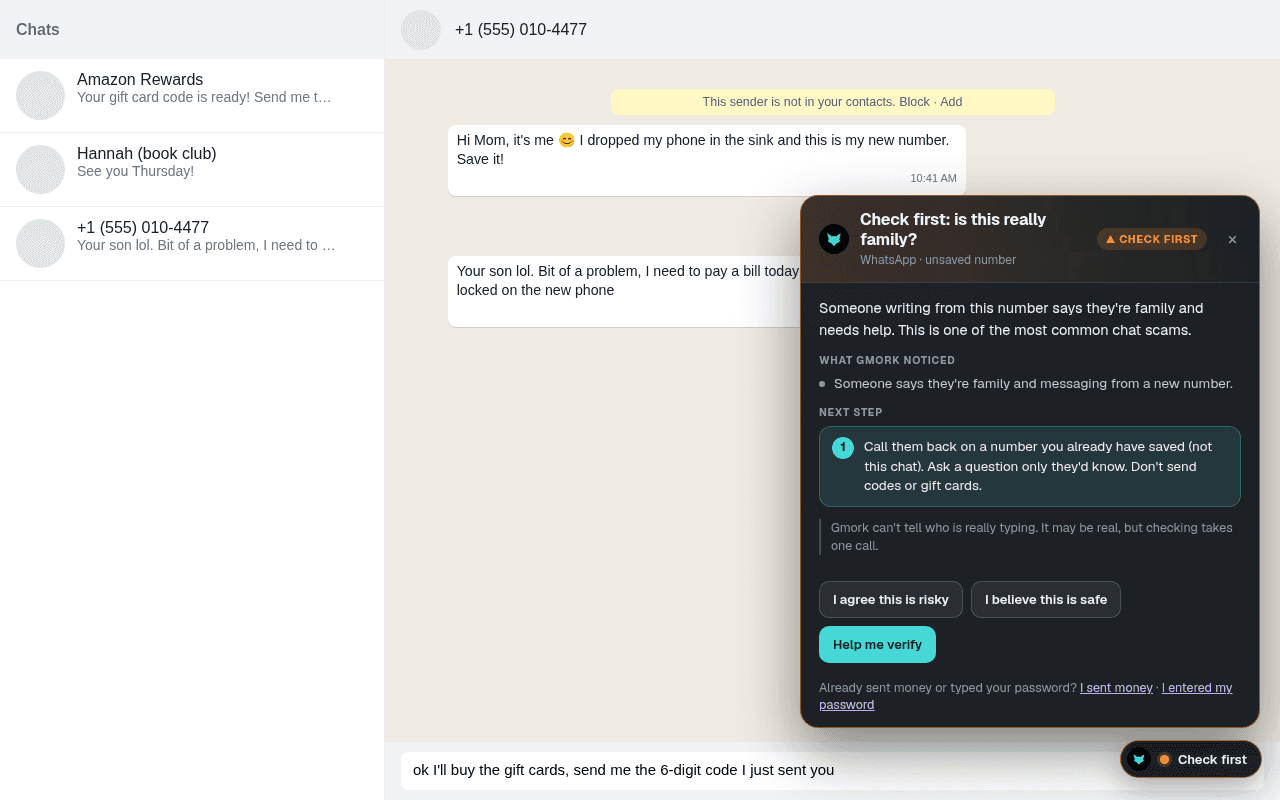
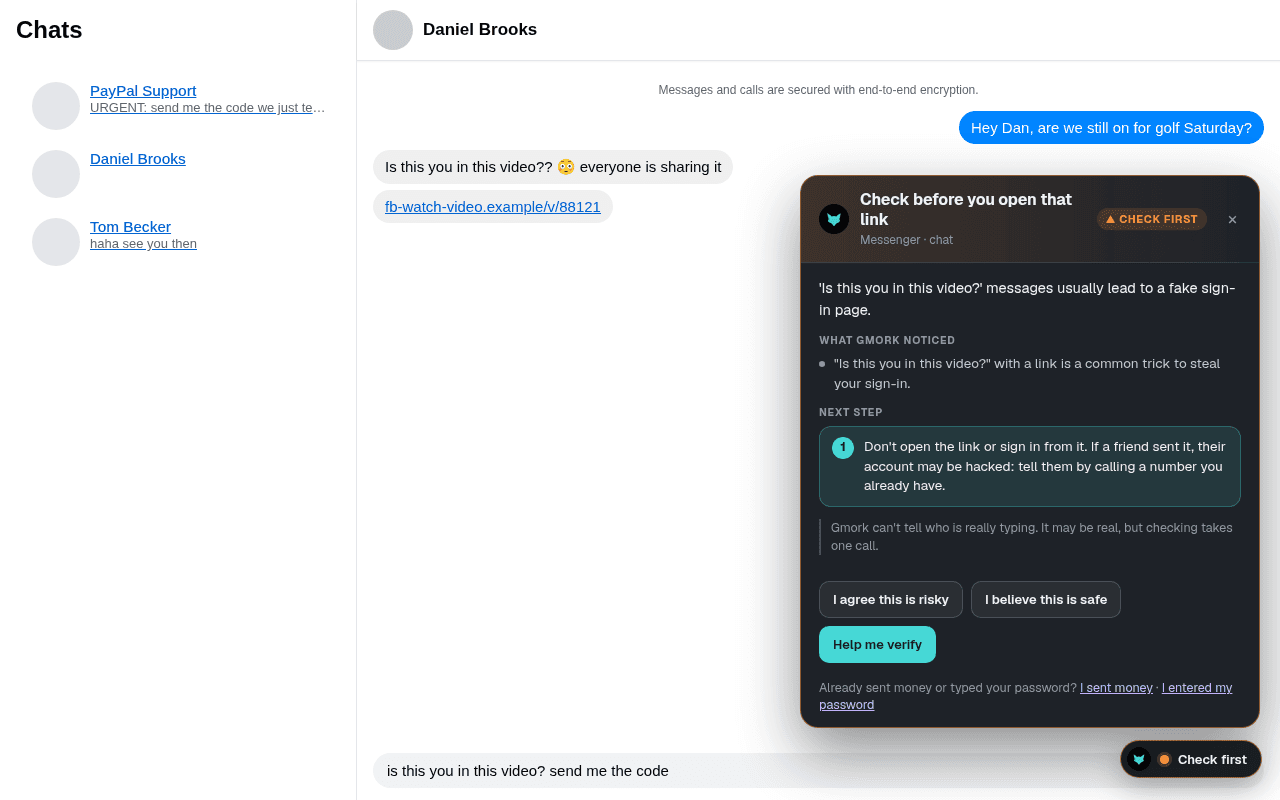
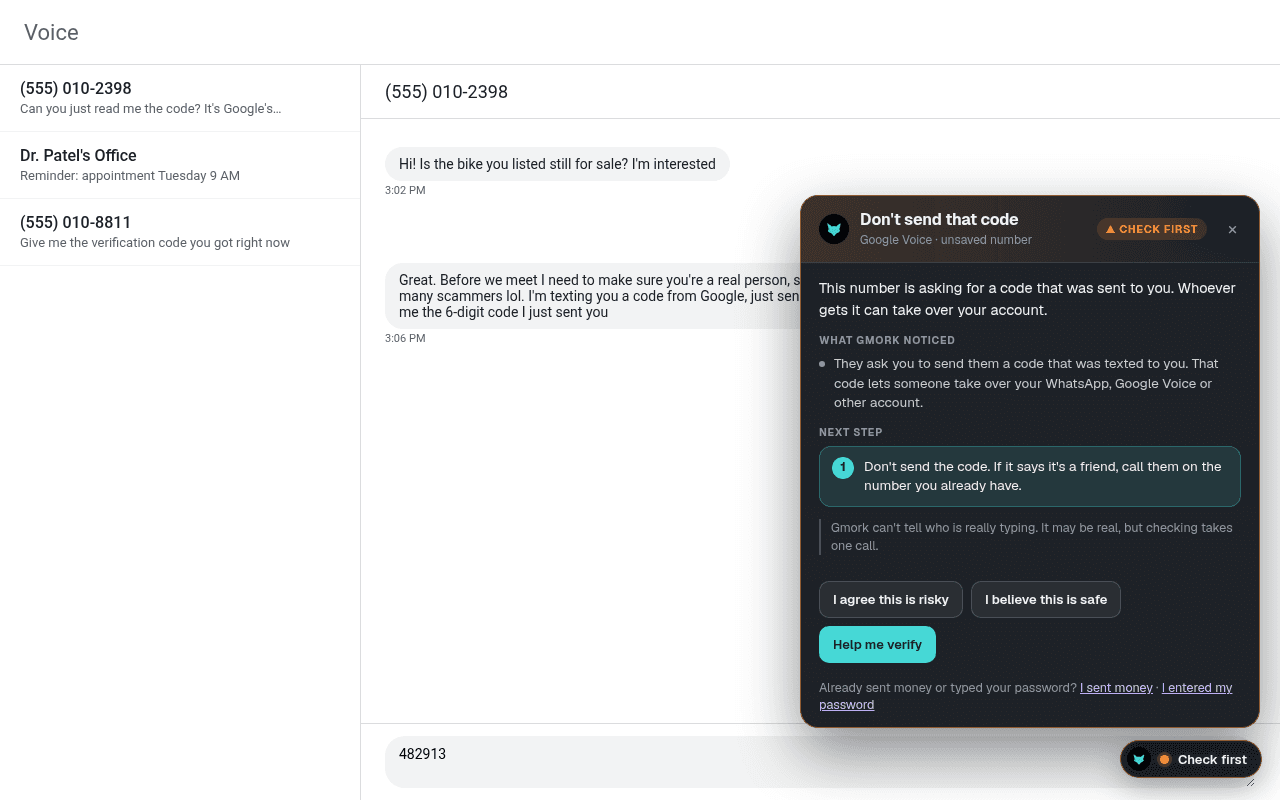
在 Facebook Messenger、WhatsApp Web 和 Google Voice 電腦簡訊中:「媽媽您好,新號碼」、「請把我剛傳給您的驗證碼發給我」,以及「這是你嗎?」的影片連結。
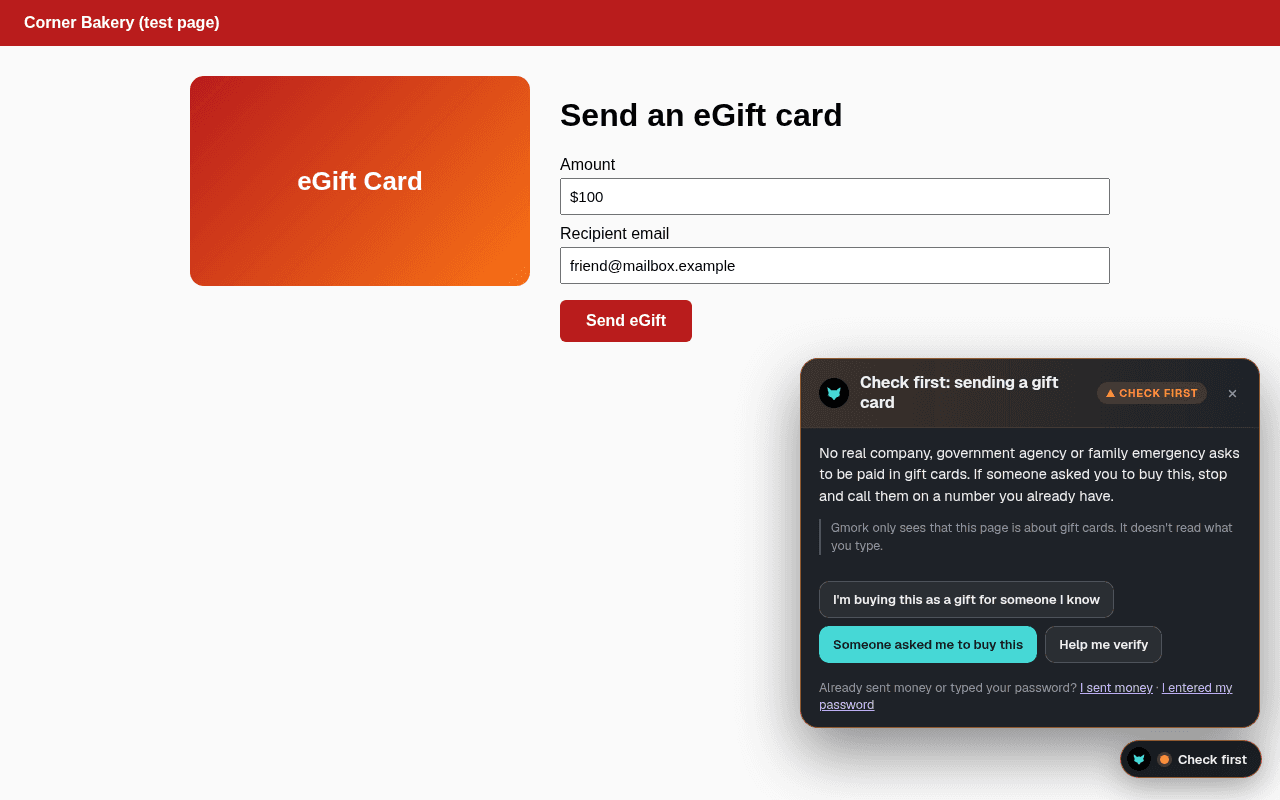
任何要求您購買禮品卡或傳送禮品卡代碼的訊息都會收到警示。在您線上購買或傳送禮品卡前,Gmork 會顯示一則「請先確認」的提示。加密貨幣要求也會提醒。
「您的電腦已中毒,請撥打此號碼」的頁面,以及要求您安裝 AnyDesk 或 TeamViewer 等遠端控制軟體的請求。
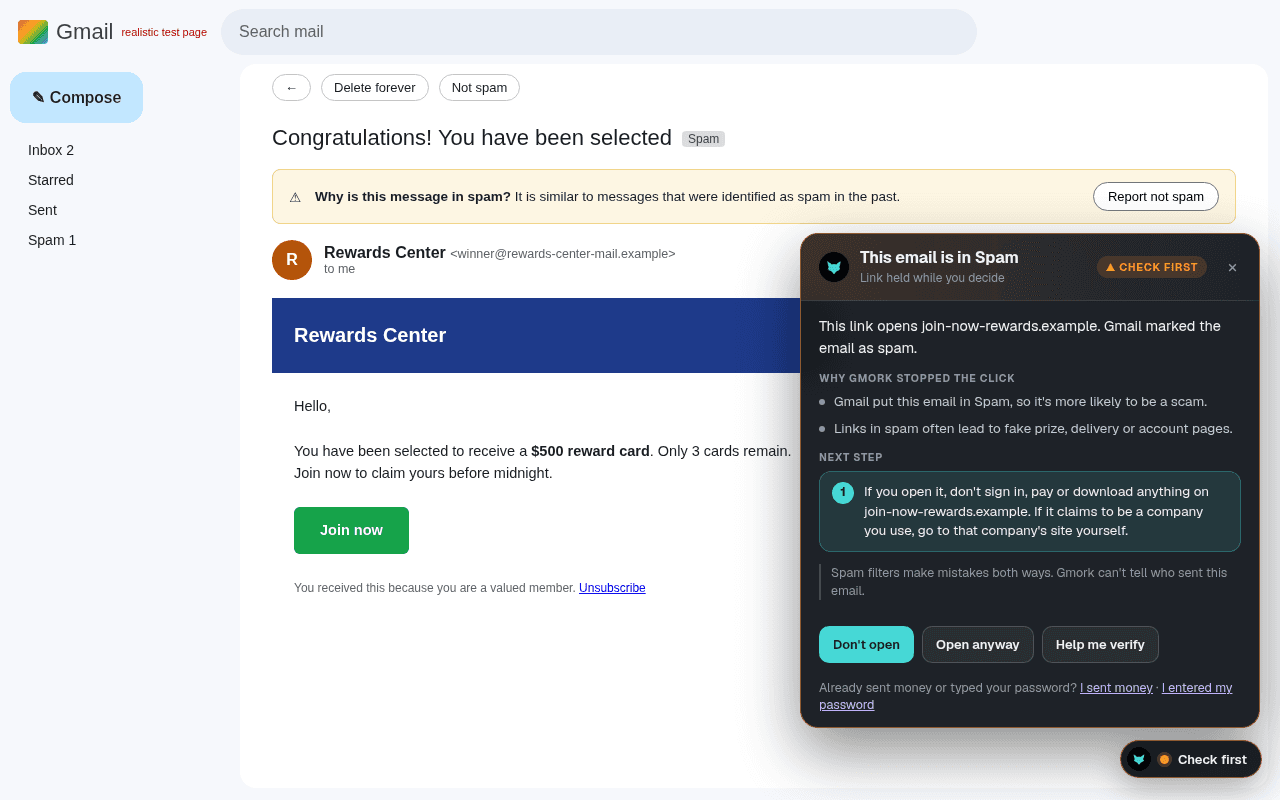
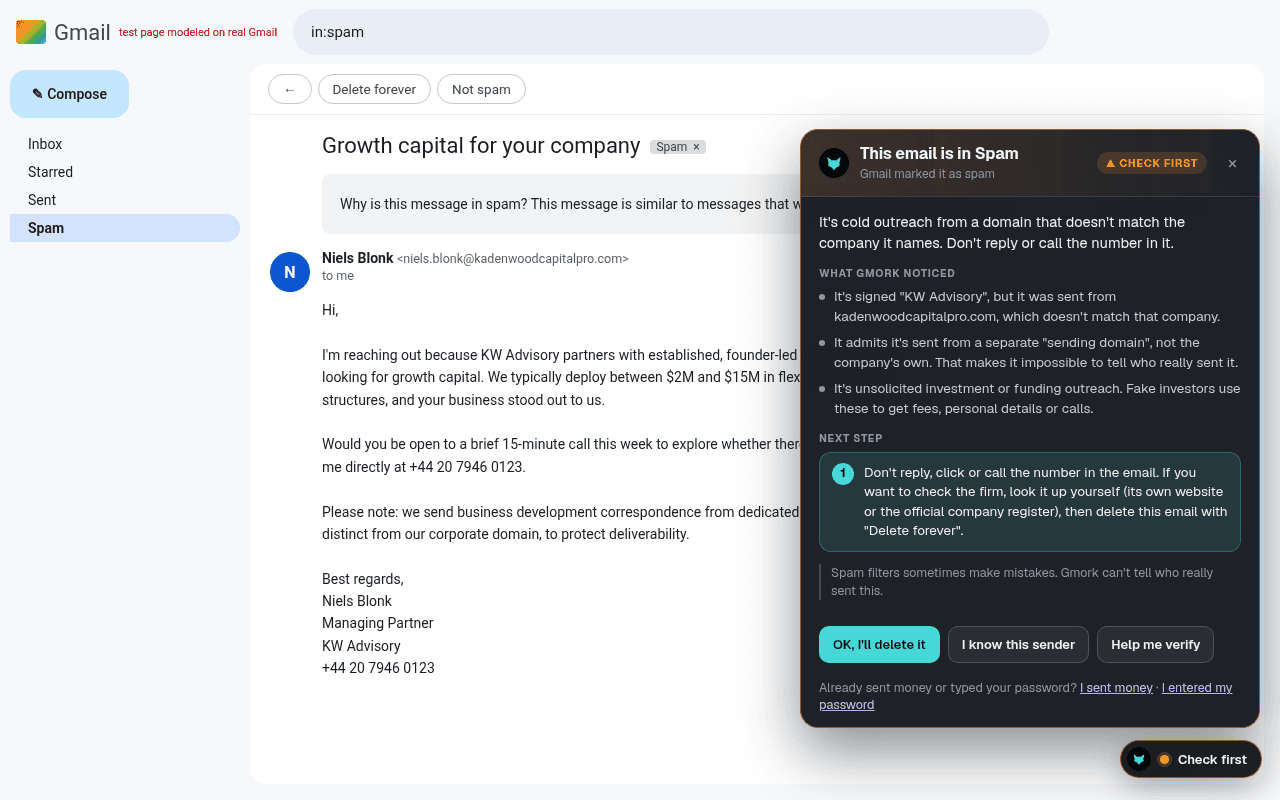
電子郵件服務判定為垃圾郵件或垃圾信件中的連結,以及顯示一個網站但實際導向另一個網站的連結。
訊息要求您讀出發送到您手機的安全驗證碼。真正的公司絕不會這樣要求。
在假病毒彈出視窗和誘導安裝 AnyDesk、TeamViewer 等軟體的網頁上,顯示醒目又好懂的警告。Gmork 會暫停這些下載,並協助您離開全螢幕。
可選用:紅色警告會用您的語言唸出來,每則警告都有「朗讀」按鈕。
使用家庭方案時,您選的幫手會在 Gmork 顯示紅色警告時收到簡短郵件。只有提醒類型、網站名稱和時間,絕不包含訊息或網頁。
幫手可以設定 PIN 碼,沒有它就無法關閉紅色警告,也無法更改設定。
它的外觀
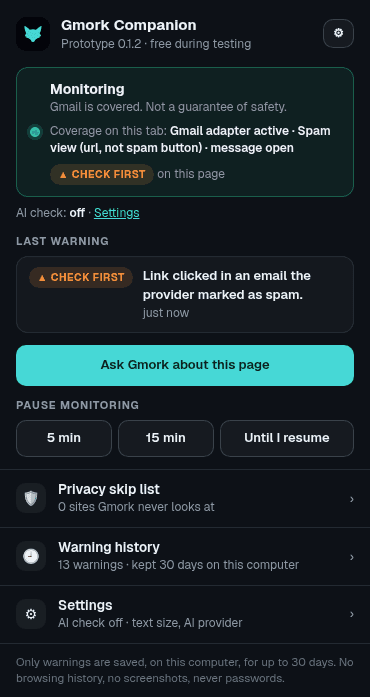
來自我們測試頁面的真實截圖,這些頁面模仿 Gmail 和常見網站。所有姓名和地址均為虛構。
它會建議您怎麼做
當有些地方不太對勁、看起來可疑或需要進一步檢查時,Gmork 會提醒您。接著會建議一個簡單、安全的檢查方式:
頁面角落會顯示一個小徽章,說明 Gmork 正在執行的操作。在 Gmork 無法檢查的頁面上,這個徽章不會顯示為綠色。
運作方式
Gmork 的內建檢查在您的瀏覽器中執行。它們唯一可能連網查詢的是寄件者的網域名稱(例如 example.com),您也可以關閉這項功能。
在登入和付款頁面,Gmork 只會讀取頁面本身(如名稱、標誌文字及您輸入資料的位置)以辨識偽造頁面。您的密碼和卡號會保持私密。
在網頁版 Gmail 和 Outlook 中,Gmork 只檢查您開啟的那封郵件。在 Messenger、WhatsApp Web 和 Google Voice 中,只會讀取您開啟的聊天中最新收到的訊息,絕不讀取您輸入的內容。所有操作都在您的電腦上完成。
如果您開啟此功能,Gmork 只會將您開啟的那封郵件或聊天中最新收到的訊息的經過處理的副本,經 gmork.com 傳送(已移除電子郵件地址、電話號碼及長數字)。您在「詢問 Gmork」輸入的問題也會以相同方式處理。
我們的伺服器從不儲存您的訊息或瀏覽紀錄。只會統計每天檢查的次數。AI 服務提供者(OpenAI)可能會保留請求最多 30 天以檢查濫用,之後會刪除。
Gmork 會在您的電腦上保留一份簡短的警告清單,最多 30 天(或更短,您可自行選擇)。不會保存瀏覽紀錄、不會截圖,也絕不保存密碼。
安裝
Gmork Scam Guard 已上架 Chrome 線上應用程式商店。安裝只要一分鐘,之後 Chrome 會為您自動更新。
想讓每封郵件都用上 AI?免費試用 Plus 14 天
使用 Microsoft Edge 嗎?開啟同一個商店頁面,點選允許來自其他市集的擴充功能,再點選允許,然後以同樣方式新增。
遺失了授權金鑰? 可透過電子郵件取得新的 Gmork Scam Guard 授權金鑰。您已連接的電腦將繼續運作。
chrome://extensions 中點選 Gmork Scam Guard 卡片上的圓形重新載入箭頭。Chrome 線上應用程式商店可能需要幾天才會提供最新版本(這裡是版本 0.1.39)。需要 zip 進行手動安裝?下載版本 0.1.39。
IT 管理員:如要在所有受管理的 Chrome 瀏覽器上安裝,請在 Google 管理控制台(Devices › Chrome › Apps & extensions)中強制安裝擴充功能 ID dbmnbnmjhjaeagpimcnhlcgddfejakbo,或使用 ExtensionInstallForcelist 政策。Microsoft Edge 可在其 ExtensionInstallForcelist 政策中使用同一個 ID,搭配 Chrome 線上應用程式商店的更新網址。
手動安裝(進階使用者 / IT):zip 檔案,版本 0.1.39 · 874 KB
協助父母安裝
在工作場所設定
與家中相同的擴充功能。Workplace 顯示可在電話響起、患者等候時保持卡片清楚。
這並不保證符合 HIPAA。在對病患健康資訊(PHI)使用任何 AI 之前,必須簽訂業務夥伴協議(BAA)。
價格方案
裝置上的警告在個人家庭使用時免費。Plus 每月 $4,增加 AI 檢查和 Ask Gmork;家庭版每月 $8,最多 5 人。在工作中使用 Gmork 需要 Workplace,5 個席位起每月 $25。每個付費方案都有 14 天免費試用,無需信用卡。
適合一人
家庭使用 · 無需帳戶
適合一個家庭,最多 5 人
或每月 $8
比較方案
為什麼值得付費?詐騙集團每週都在想出新花招。內建規則能辨識已知的手法。AI 檢查會針對尚未符合任何規則的訊息提供第二意見,Ask Gmork 則用淺白的話回答您自己的問題。
| 包含內容 | 免費版(家庭使用) | Plus | 家庭 |
|---|---|---|---|
| 價格 | 永久免費 | 每月 $4 或每年 $40可免費試用 14 天,不需信用卡 | 每月 $8 或每年 $80可免費試用 14 天,不需信用卡 |
| 適用對象 | 1 人 | 1 人 | 最多 5 人 |
| 裝置上的詐騙警告,不限次數 | 包含 | 包含 | 包含 |
| 儲存在您電腦上的警示記錄 | 包含 | 包含 | 包含 |
| 針對規則無法確定的訊息提供 AI 第二意見 | 每天 5 次* | 包含 | 包含 |
| Ask Gmork 的 AI 回答 | 每天 5 次* | 包含 | 包含 |
| 傳送家庭提醒給您信任的協助者 | 包含 |
免費方案每天包含 5 次 AI 檢查,由 AI 檢查和 Ask Gmork 共用。
AI 檢查與 Ask Gmork 為選用功能,在您同意前都不會開啟。啟用 HIPAA 安全模式後,Workplace 授權下所有瀏覽器的 AI 都會關閉。
免費版、Plus 和家庭版僅限個人家庭、非商業用途。任何商業用途,包括 1 到 5 人的辦公室,都需要 Workplace。
Workplace
任何商業用途都必須使用,包括 1 到 5 人的辦公室。每個席位都有 AI、HIPAA 安全模式、辦公室 IT 通知、席位管理面板,以及員工無法關閉的設定。按席位計價;按年付款可省兩個月(只付 10 個月)。
適用於醫療院所的 HIPAA 安全模式 了解運作方式
IT 通知:當員工電腦顯示紅色警告或有人無視警告繼續時,您的 IT 聯絡人會收到一封簡短郵件。絕不包含郵件內容或頁面。
US$25/月
或 US$250/年
US$40/月
或 US$400/年
US$60/月
或 US$600/年
US$200/月
或 US$2,000/年
US$1,000/月
或 US$10,000/年
超大規模部署請聯絡我們,我們會客製合適方案。
聯絡我們價格以美元計,按人、家庭或席位收費。完整 Scam Guard 價格
常見問題
裝置上的警告在個人家庭、非商業使用時免費。Plus 增加可選的 AI 檢查和 Ask Gmork,每月 $4 或每年 $40;家庭版每月 $8 或每年 $80,最多 5 人。兩者都可以免費試用 14 天,無需信用卡。企業需要 Workplace 方案。
不可以。免費版、Plus 和家庭版僅限個人家庭、非商業用途。在企業、診所、非營利組織辦公室或任何其他商業場所使用 Gmork 都需要 Workplace 方案,包括 1 到 5 人的辦公室。Workplace 5 個席位起每月 $25,可免費試用 14 天,無需信用卡。它為每個席位提供 AI、HIPAA 安全模式、席位管理面板,以及員工無法關閉的設定。
只會讀取您在 Gmail 或 Outlook 網頁上打開的那一封郵件,或您在 Messenger、WhatsApp Web 或 Google Voice 打開的聊天中最新收到的訊息。這些檢查都在您的電腦上進行,從不讀取您輸入的內容。除非您開啟可選的 AI 檢查,否則您的郵件和聊天絕不會離開您的電腦。若開啟,經過處理的郵件或訊息副本(已移除電子郵件地址、電話號碼和長號碼)會經由 gmork.com 傳送,以獲得第二意見。
不會。在登入和付款頁面,Gmork 只會讀取網頁本身(標題、標誌文字、表單提交資料的位置),以辨識假冒頁面。它從不讀取您在欄位中輸入的內容。
只有計數。Gmork 每天一次傳送它顯示了多少則警告(依等級和類型),以及您點了幾次「有幫助」、「煩人」或「我改變了原本要做的事」,並附上擴充功能版本、語言和方案。您可以在設定中關閉此功能。開啟 AI 檢查時,gmork.com 也會統計每個安裝做了多少次檢查、用了多少 AI 時間。gmork.com 絕不保存您的訊息、您造訪的網站或寫信給您的人。AI 供應商(OpenAI)可能會將請求保留最多 30 天以檢查濫用情況,之後刪除。
不會。Gmork 能夠攔截許多常見的詐騙手法,但詐騙者經常更換說法。請將其視為專家建議,而非保證。如果您覺得有異常,請停止操作,並與您信任的人確認,即使 Gmork 沒有發出警告。
僅憑訊息內容,沒有人能判斷,Gmork 也不會嘗試。它只會檢查訊息的要求內容。新的號碼、緊急金錢請求和「不要告訴任何人」這三者同時出現是常見的詐騙模式,因此 Gmork 會建議您用已知的號碼打電話給對方。
支援 Facebook Messenger(messenger.com 及 facebook.com 上的聊天)、WhatsApp Web 和 Google Voice 簡訊,僅限您在電腦上使用 Chrome 或 Edge 時。它會檢查 13 種語言(以及俄語)的訊息,只會閱讀您目前開啟聊天中的收到訊息,絕不會閱讀您輸入的內容。
因為大多數冒充詐騙都是透過禮品卡收款。沒有任何真正的公司、政府機構或家庭緊急狀況會要求以禮品卡付款。如果您是要買來送給認識的人,請點選「我正在為認識的人購買禮品」,Gmork 就會在您關閉瀏覽器前,暫時不在該商店發出提醒。
目前尚未支援。Gmork Scam Guard 僅可在 Windows、Mac、Chromebook 或 Linux 電腦上的 Google Chrome 和 Microsoft Edge 瀏覽器中使用。手機和平板電腦上的應用程式(包括 WhatsApp、Messenger 和 Google Voice)不在保護範圍內,桌面程式如 Outlook 應用程式或 WhatsApp 應用程式亦不支援。
是的。開啟 Chrome 線上應用程式商店中的 Gmork Scam Guard 頁面,點選「加到 Chrome」。Microsoft Edge 也能從同一頁面安裝:先點選「允許來自其他市集的擴充功能」。Chrome 和 Edge 會自動保持更新。IT 團隊仍可使用 zip 進行手動安裝,連結在本頁的安裝區段。
這是 Chrome 對於任何檢查您瀏覽網頁的擴充功能的標準說明。Gmork 需要這個權限,才能在任何地方發現偽造的登入頁面或有風險的連結。Gmork 不會儲存您的瀏覽紀錄、螢幕截圖或密碼。它只會在您的電腦上保留一份簡短的警告清單。
可以。請點選工具列上的狐狸圖示,然後暫停 5 分鐘、15 分鐘或直到您再次開啟。您也可以加入 Gmork 永遠不檢查的網站,例如您的醫生入口網站。
可以。Workplace 方案包含適用於醫療院所的 HIPAA 安全模式。方案擁有者在 Scam Guard 控制台開啟一次,即套用到授權下的每個瀏覽器;員工無法關閉。開啟後,AI 檢查與「詢問 Gmork」都會關閉,每台電腦只執行內建的本機規則。離開瀏覽器的只有用來檢查寄件者與連結的純網域名稱(例如 example.com),以及每日警示次數。Gmork 的伺服器也會拒絕這些瀏覽器的 AI 請求。它做不到的:HIPAA 安全模式不是 HIPAA 認證,光靠它並不能讓你的診所符合規範。在對病患健康資訊(PHI)使用任何 AI 之前,必須簽訂業務夥伴協議(BAA)。導入前請先與你的法遵負責人確認。
家庭使用免費,AI 幫助每月 $4 起。企業使用 Workplace,可免費試用 14 天。適用於電腦上的 Chrome 和 Edge。安裝大約只要一分鐘。