Solicitudes de dinero de «familia»
«Hola mamá, nuevo número, necesito dinero hoy, no le digas a papá». Gmork detecta el patrón y sugiere llamar al número que ya tiene.
 Gmork
GmorkGmork Scam Guard · extensión para navegador
Gmork Scam Guard permanece en silencio en su navegador web, como un asesor de seguridad paciente. Cuando algo parece una estafa, le explica en palabras sencillas lo que ha notado y qué hacer a continuación, incluso si el mensaje parece venir de alguien de su familia.
¿Quiere AI en cada mensaje? Pruebe Plus gratis durante 14 días
¿Usa Microsoft Edge? Abra la misma página de la tienda, haga clic en Permitir extensiones de otras tiendas y luego en Permitir, y añádala de la misma manera.
¿Perdió su clave de licencia? Reciba una nueva clave de licencia de Gmork Scam Guard por correo electrónico. Las computadoras que ya conectó seguirán funcionando.
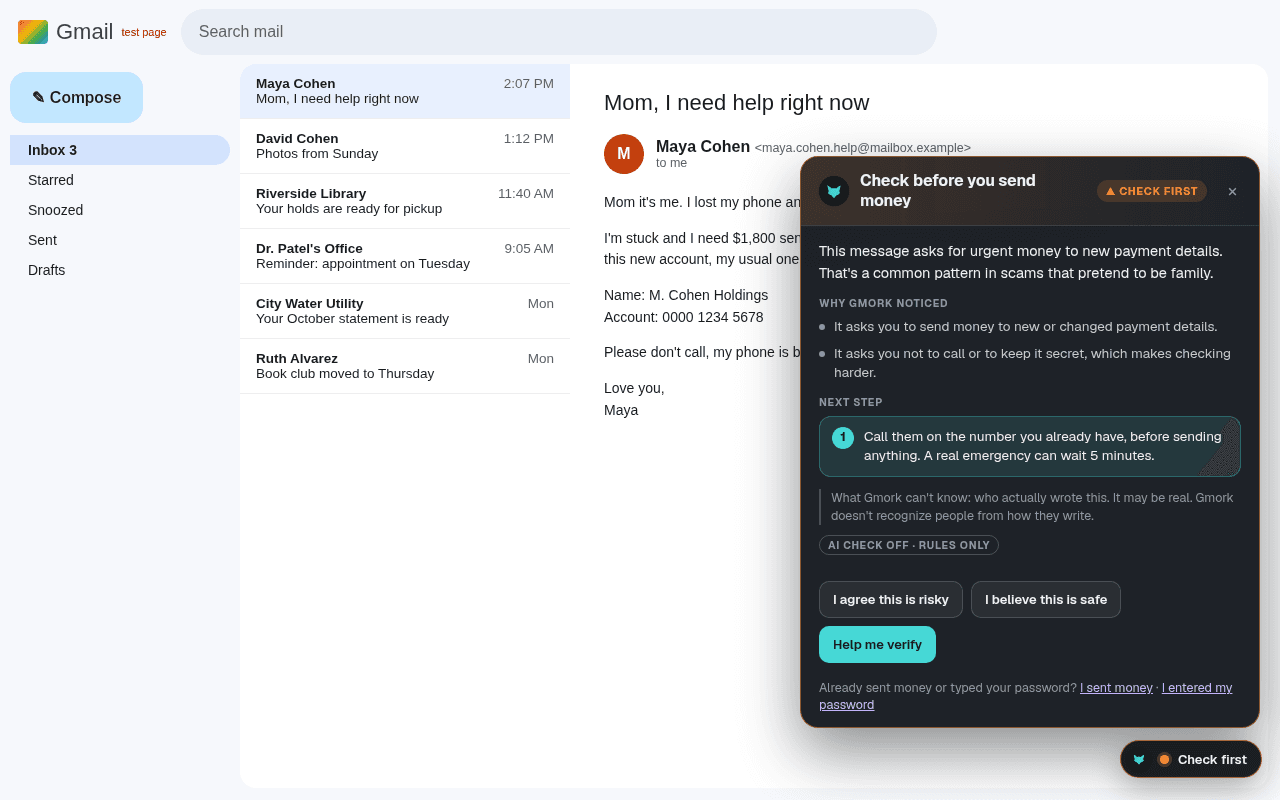
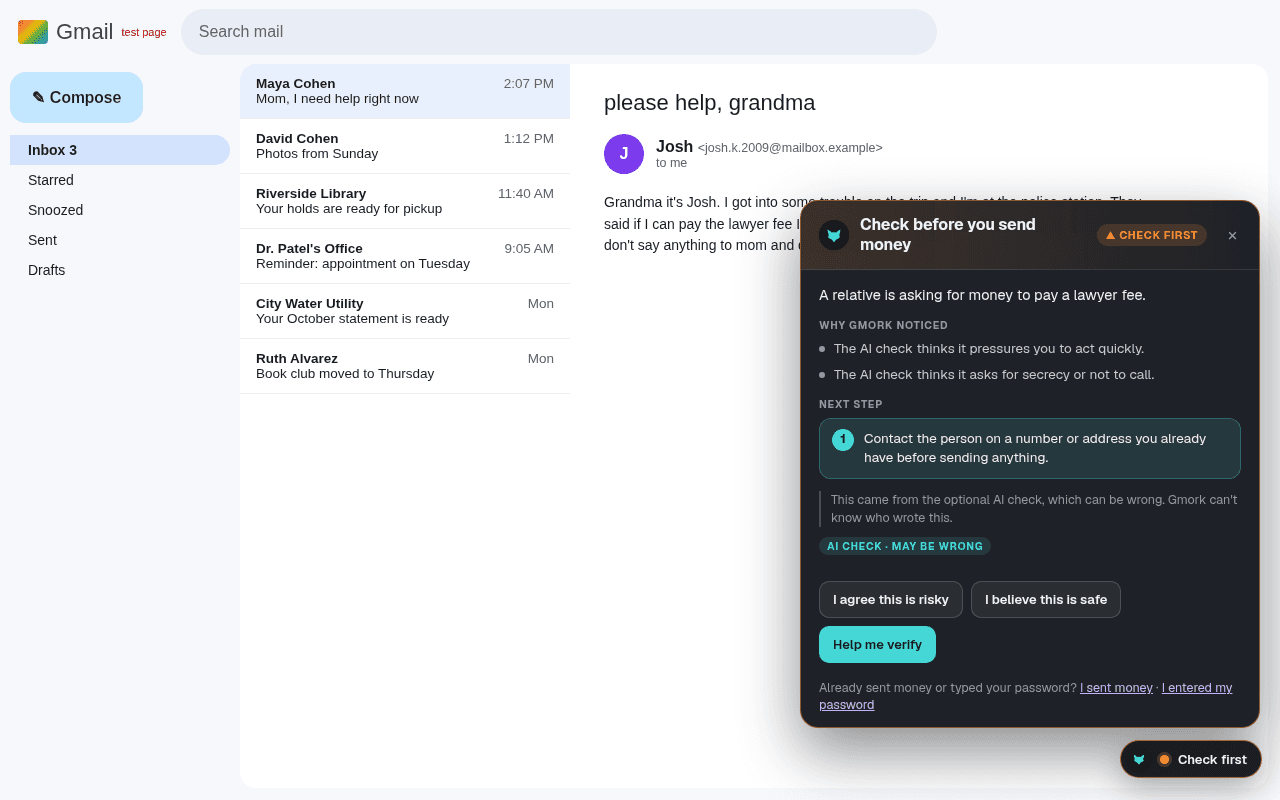
Hola mamá, soy yo. Perdí mi teléfono, este es mi nuevo número. Necesito $1,800 hoy para una factura. Por favor, no le digas a papá, te lo explico luego.
Esto pide dinero urgente y que guarde el secreto. Ese es un patrón común en estafas que fingen ser de la familia. Llámeles al número que ya tiene. Una emergencia real puede esperar cinco minutos.
Las estafas hoy en día parecen profesionales y personales. Gmork Scam Guard es para cualquier persona que desee una capa extra de seguridad: padres y abuelos, personas ocupadas que leen el correo electrónico con prisa, y cualquiera que alguna vez haya pensado «¿esto es real?». No juzga y no insiste. Permanece en silencio cuando todo parece normal y le avisa cuando no es así.
Qué hace
Cada advertencia indica lo que Gmork ha notado, lo que no puede saber y un próximo paso tranquilo.
«Hola mamá, nuevo número, necesito dinero hoy, no le digas a papá». Gmork detecta el patrón y sugiere llamar al número que ya tiene.
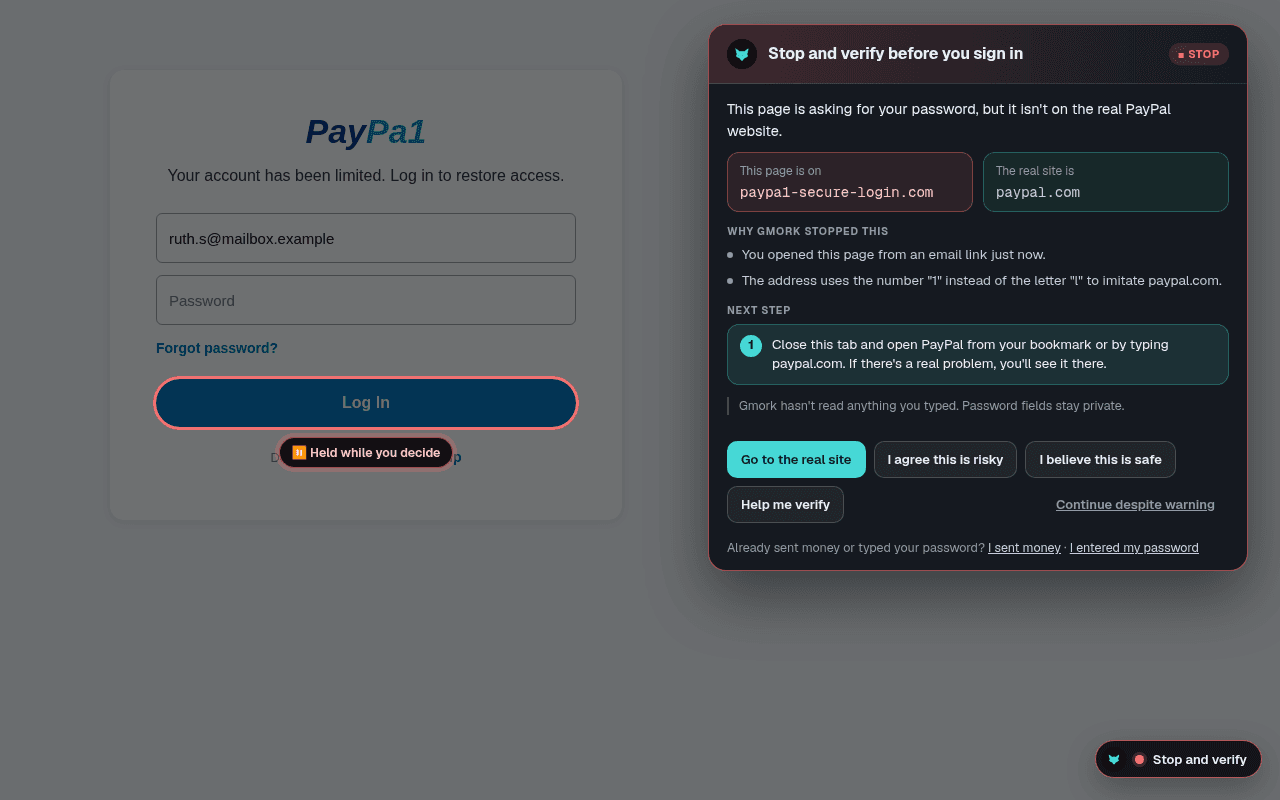
Una página que parece de su banco, PayPal o Microsoft pero está en una dirección incorrecta. Gmork retiene el botón de Iniciar sesión mientras usted decide.
Direcciones que cambian una letra o añaden una palabra, como paypa1.com o amazon-secure-login.com.
Pagos urgentes a nuevos datos bancarios, «pague hoy o si no», o «por favor no me llame, solo envíelo».
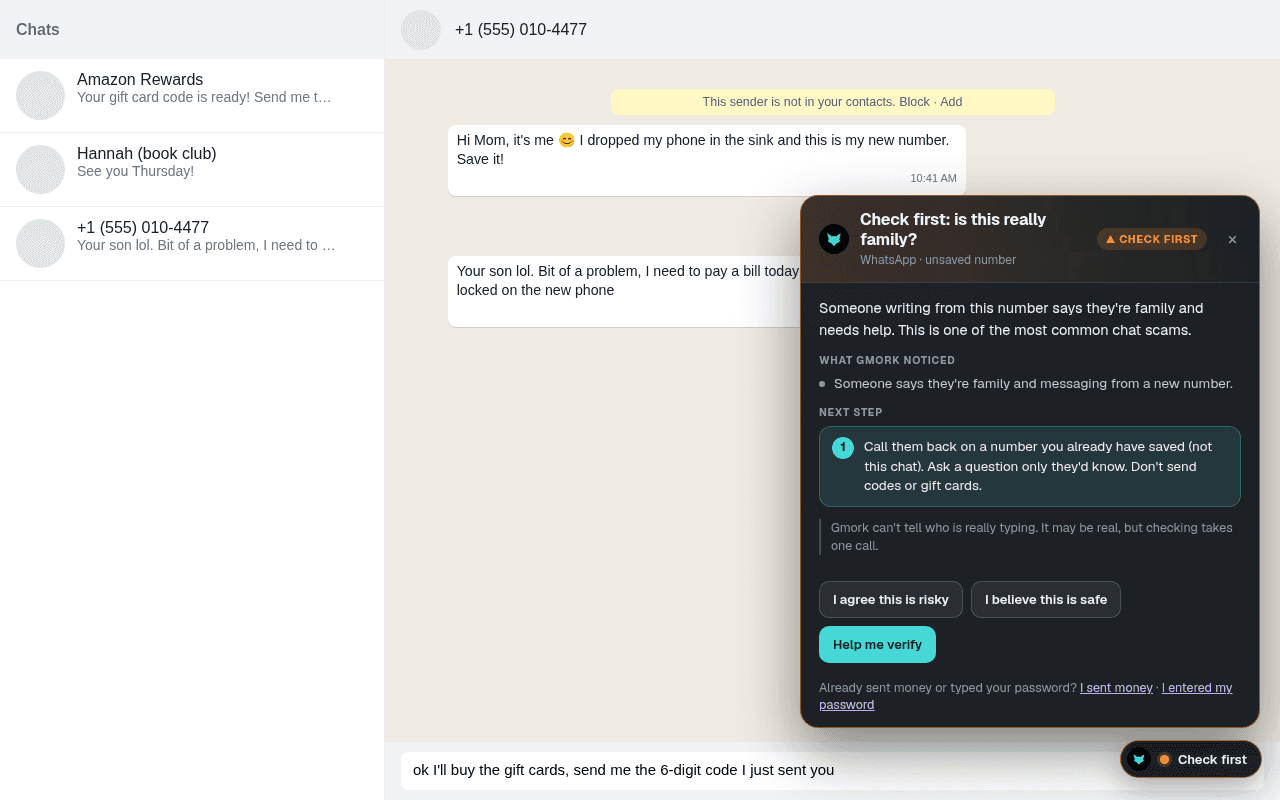
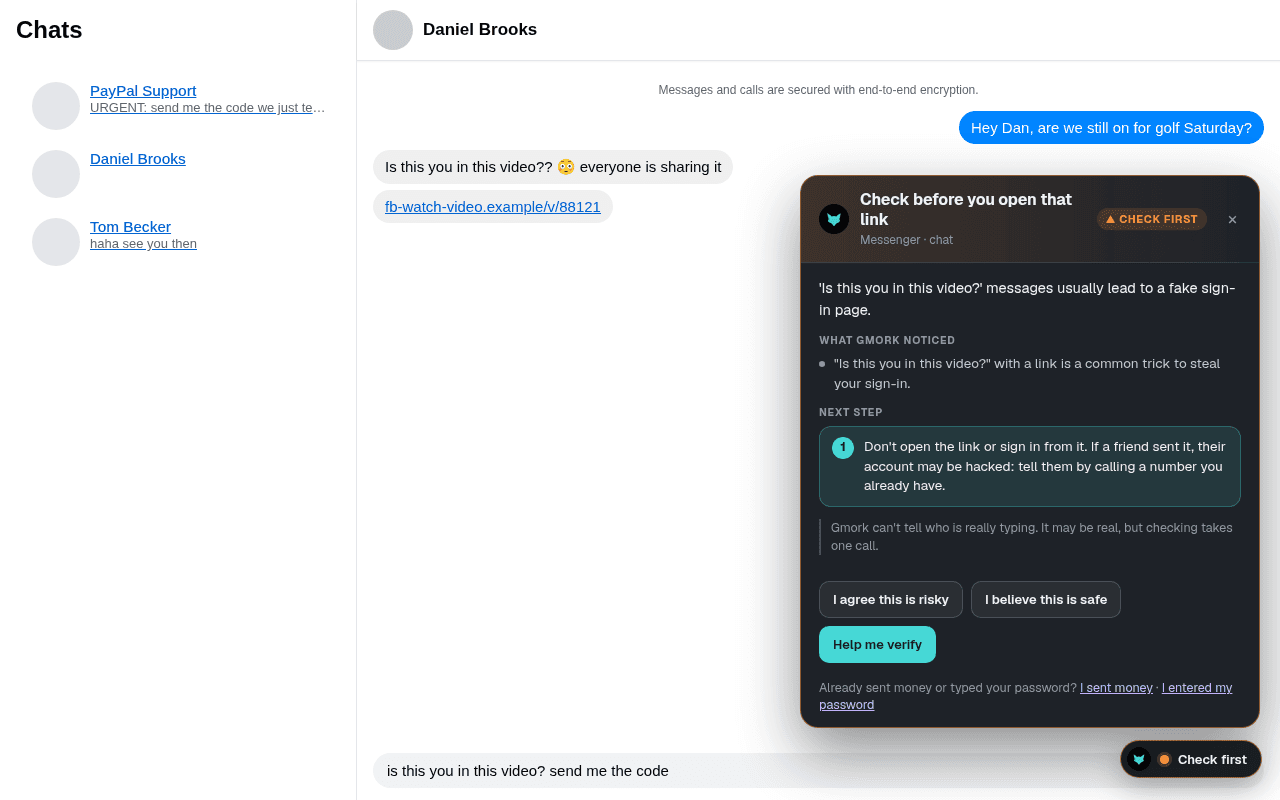
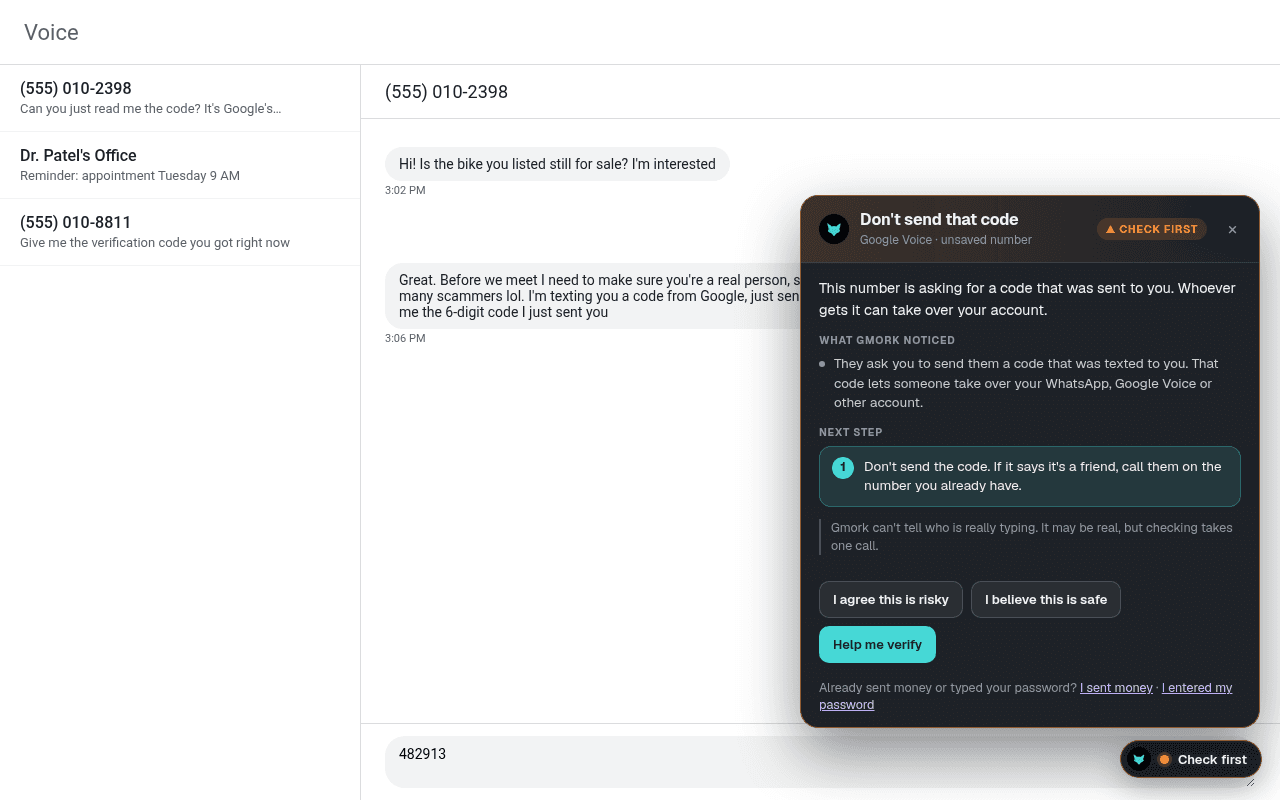
En Facebook Messenger, WhatsApp Web y mensajes de texto de Google Voice en su ordenador: «Hola mamá, nuevo número», «envíame el código que te acabo de mandar» y enlaces como «¿es usted en este video?».
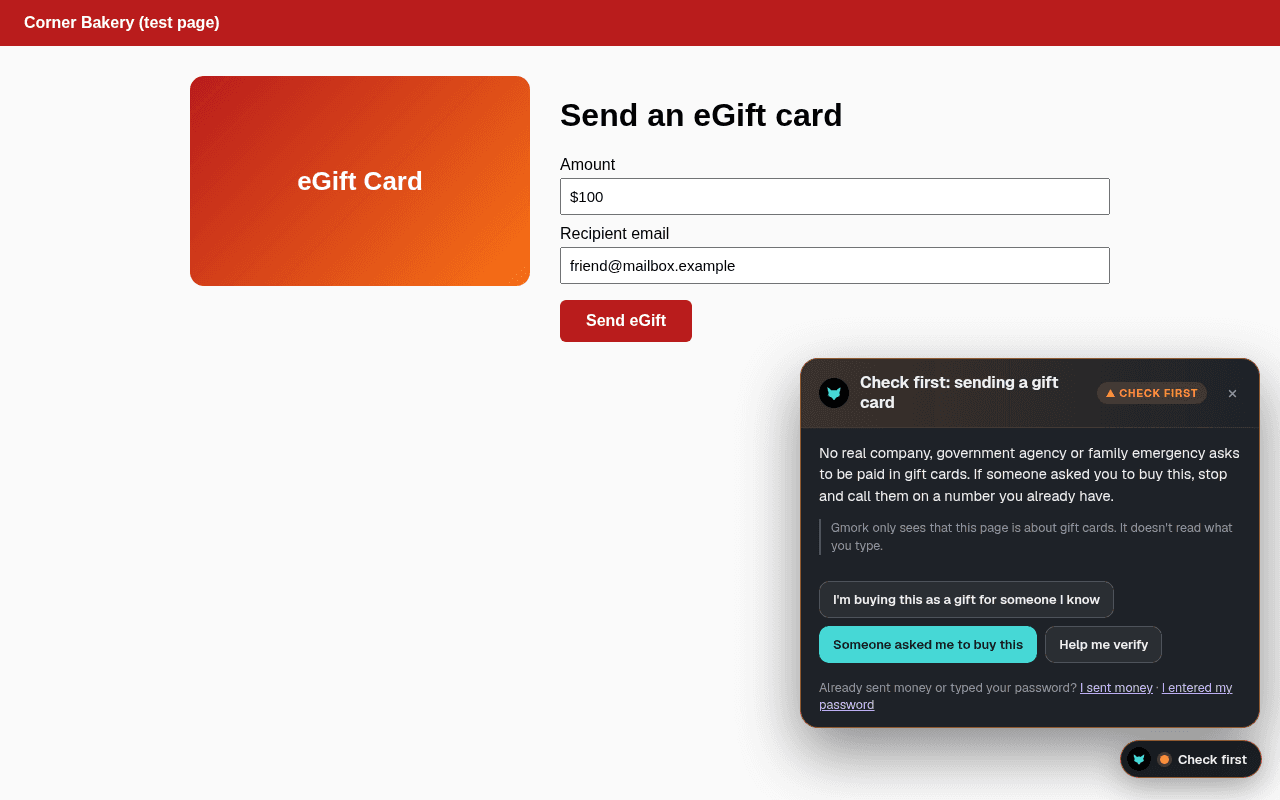
Cualquier mensaje que le pida comprar tarjetas de regalo o enviar sus códigos recibe una advertencia. Antes de comprar o enviar una tarjeta de regalo en línea, Gmork muestra una breve nota de «verifique primero». También para solicitudes de criptomonedas.
Páginas que dicen «Su ordenador está infectado, llame a este número» y solicitudes para instalar aplicaciones de control remoto como AnyDesk o TeamViewer.
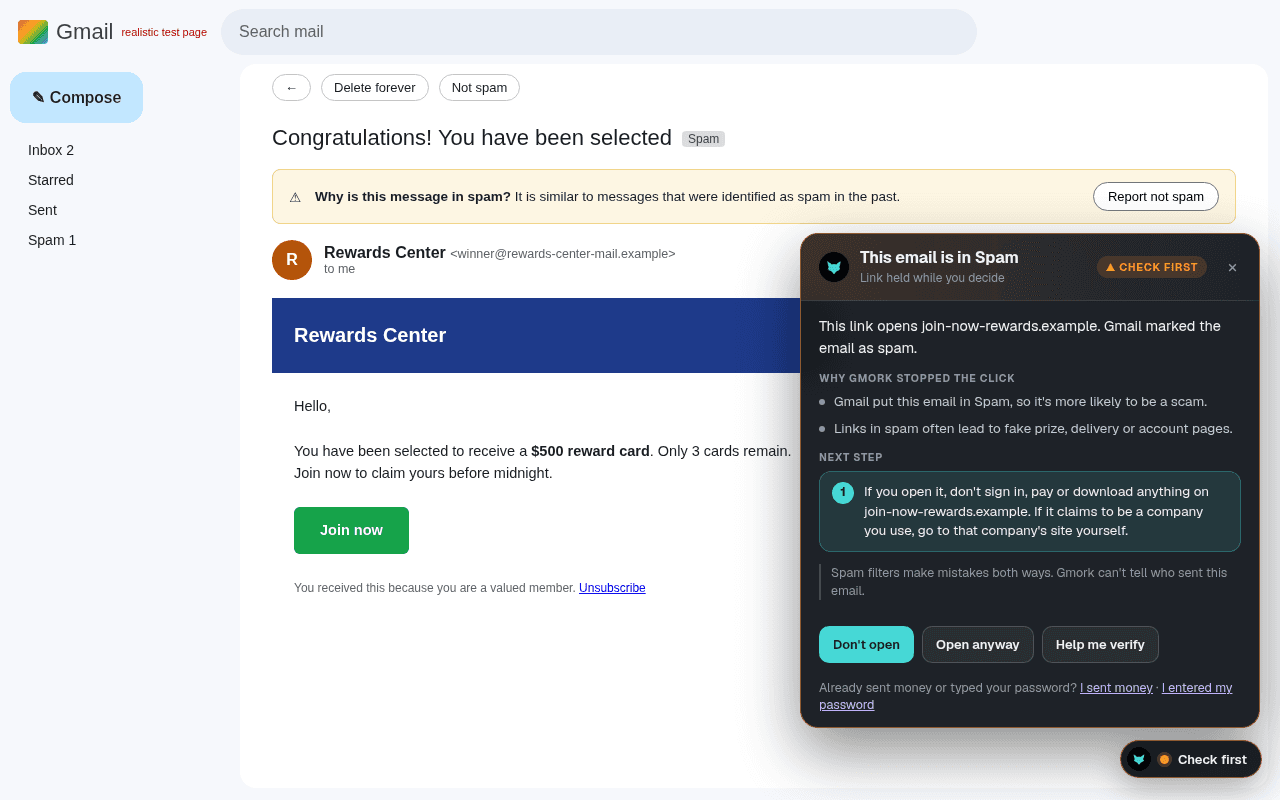
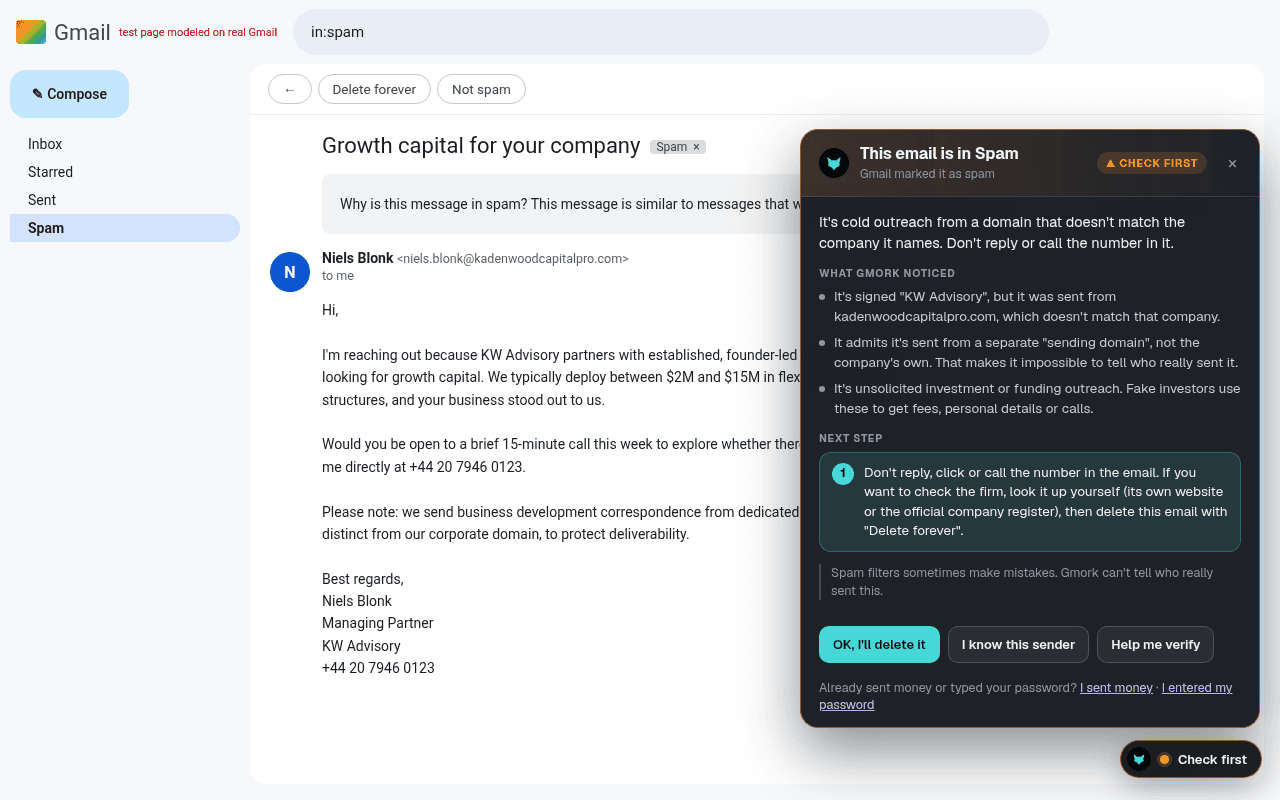
Enlaces en correos electrónicos que su servicio de correo ha puesto en Spam o Correo no deseado, y enlaces cuyo texto muestra un sitio web pero llevan a otro.
Mensajes que le piden leer en voz alta un código de seguridad enviado a su teléfono. Las empresas reales nunca le pedirán eso.
Avisos grandes y claros en falsas alertas de virus y en páginas que insisten en instalar AnyDesk, TeamViewer y apps similares. Gmork pausa esas descargas y te ayuda a salir de la pantalla completa.
Opcional: los avisos rojos se leen en tu idioma, y cada aviso tiene un botón Leer en voz alta.
Con el plan Familiar, un ayudante que elijas recibe un correo breve cuando Gmork muestra un aviso rojo. Solo el tipo de alerta, el nombre del sitio y la hora, nunca mensajes ni páginas.
Un ayudante puede poner un PIN para que los avisos rojos no se puedan cerrar ni los ajustes cambiar sin él.
Cómo se ve
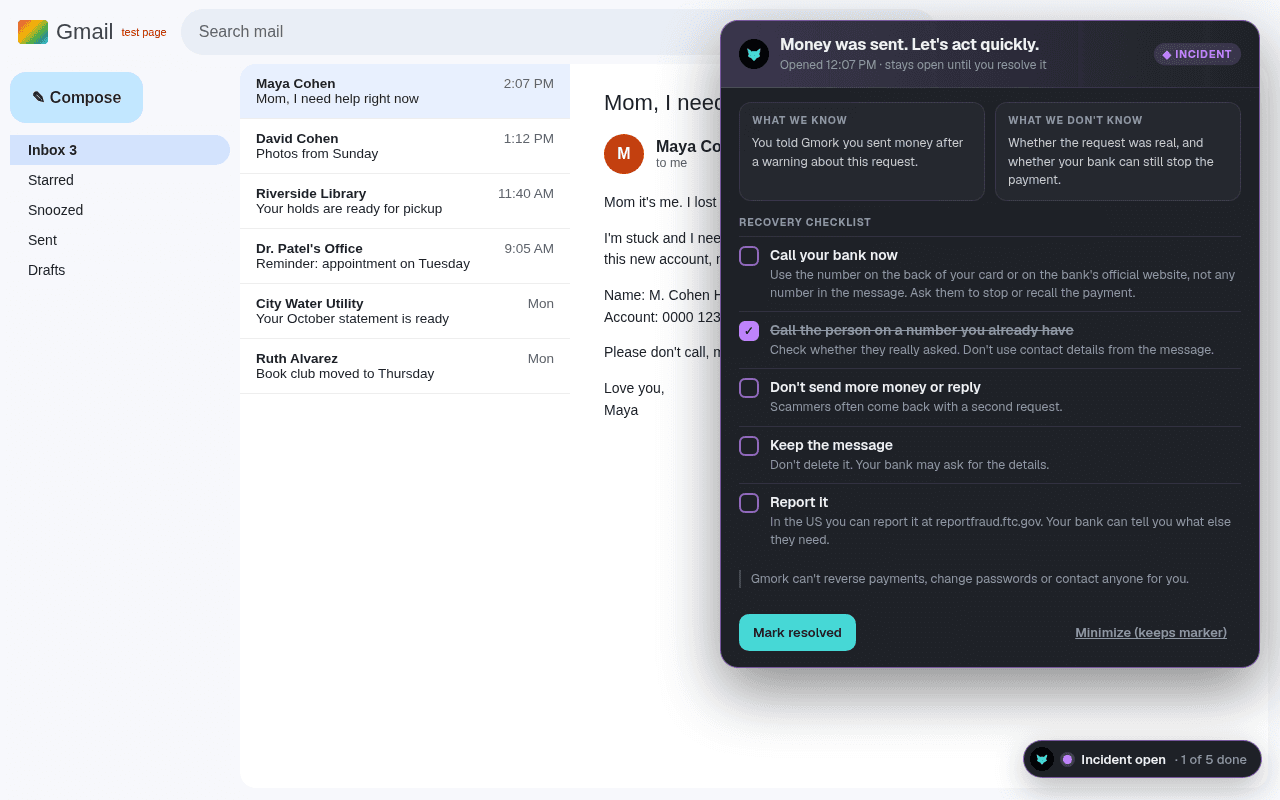
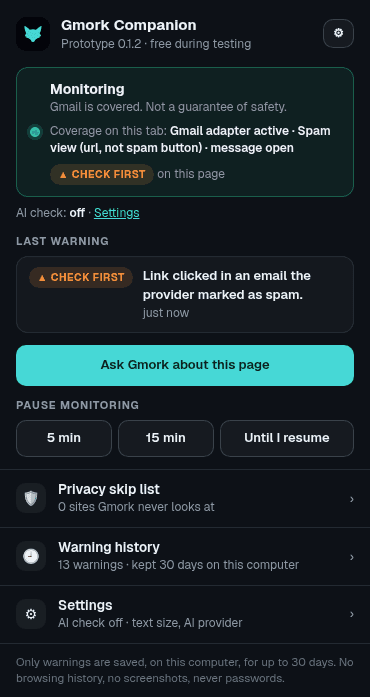
Capturas de pantalla reales de nuestras páginas de prueba, que están hechas para parecerse a Gmail y sitios web comunes. Todos los nombres y direcciones son inventados.
Qué le dirá que haga
Gmork le advierte cuando algo no cuadra, parece sospechoso o necesita una revisión más detallada. Después le sugiere una forma sencilla y segura de comprobarlo:
Un pequeño distintivo en la esquina de la página muestra lo que Gmork está haciendo. Nunca es verde en una página que Gmork no puede revisar.
Cómo funciona
Las comprobaciones integradas de Gmork funcionan dentro de su navegador. Lo único que pueden consultar es el nombre de dominio de un remitente (como example.com), y usted puede desactivarlo.
En las páginas de inicio de sesión y pago, Gmork lee la propia página (el nombre, el texto del logotipo, dónde irían sus datos) para detectar falsificaciones. Sus contraseñas y números de tarjeta permanecen privados.
En Gmail y Outlook en la web, Gmork revisa el único correo que usted abre. En Messenger, WhatsApp Web y Google Voice lee los últimos mensajes entrantes en el chat que usted tiene abierto, nunca lo que usted escribe. Todo en su ordenador.
Si usted la activa, Gmork envía una copia depurada solo del correo abierto o de los últimos mensajes entrantes del chat abierto a través de gmork.com, eliminando direcciones de correo, números de teléfono y números largos. Las preguntas que usted escriba en Preguntar a Gmork se depuran de la misma manera.
Nuestro servidor nunca almacena sus mensajes ni su historial de navegación. Solo cuenta cuántas comprobaciones se realizaron cada día. El proveedor de IA (OpenAI) puede conservar una solicitud hasta 30 días para comprobar abusos, luego la elimina.
Gmork mantiene una lista breve de las advertencias que le mostró, durante 30 días (o menos, usted elige). No guarda historial de navegación, ni capturas de pantalla, nunca contraseñas.
Instalar
Gmork Scam Guard está en Chrome Web Store. Instalarlo lleva un minuto, y Chrome lo mantiene actualizado por usted.
¿Quiere AI en cada mensaje? Pruebe Plus gratis durante 14 días
¿Usa Microsoft Edge? Abra la misma página de la tienda, haga clic en Permitir extensiones de otras tiendas y luego en Permitir, y añádala de la misma manera.
¿Perdió su clave de licencia? Reciba una nueva clave de licencia de Gmork Scam Guard por correo electrónico. Las computadoras que ya conectó seguirán funcionando.
chrome://extensions.Chrome Web Store puede tardar unos días en ofrecer la versión más reciente (aquí, la versión 0.1.39). ¿Necesita el zip para una instalación manual? Descargar la versión 0.1.39.
Administradores de TI: para instalarla en todos los navegadores Chrome administrados, fuerce la instalación del ID de extensión dbmnbnmjhjaeagpimcnhlcgddfejakbo en la Consola de administración de Google (Devices › Chrome › Apps & extensions) o con la política ExtensionInstallForcelist. Microsoft Edge puede usar el mismo ID con su política ExtensionInstallForcelist y la URL de actualización de Chrome Web Store.
Instalación manual (avanzada / TI): archivo zip, versión 0.1.39 · 874 KB
Ayudar a un familiar a configurarlo
Configurarlo en el trabajo
La misma extensión que en casa. La vista Workplace mantiene las tarjetas claras cuando suena el teléfono y espera un paciente.
Esto no garantiza el cumplimiento de HIPAA. Se requiere un Acuerdo de Socio Comercial (BAA) antes de cualquier uso de IA con información de salud de pacientes (PHI).
Precios
Las advertencias en el dispositivo son gratis para uso personal en casa. Plus añade la revisión con IA y Ask Gmork por $4 al mes, y Familiar cuesta $8 al mes para hasta 5 personas. Usar Gmork en el trabajo requiere Workplace, desde 5 puestos por $25 al mes. Todos los planes de pago tienen 14 días de prueba gratis, sin tarjeta.
Para una persona
Para uso doméstico · sin necesidad de cuenta
Para una persona
o $4 al mes
Para un hogar, hasta 5 personas
o $8 al mes
Comparar planes
¿Por qué pagar? Los estafadores inventan trucos nuevos cada semana. Las reglas integradas detectan los conocidos. La revisión con IA da una segunda opinión sobre los mensajes que aún no encajan con ninguna regla, y Ask Gmork responde a sus propias preguntas con palabras sencillas.
| Qué incluye | Gratis (uso doméstico) | Plus | Familiar |
|---|---|---|---|
| Precio | Gratis para siempre | $4/mes o $40/año14 días de prueba gratis, sin tarjeta | $8/mes o $80/año14 días de prueba gratis, sin tarjeta |
| Para quién | 1 persona | 1 persona | Hasta 5 personas |
| Advertencias de estafa en el dispositivo, sin límite | Incluido | Incluido | Incluido |
| Historial de advertencias en su ordenador | Incluido | Incluido | Incluido |
| Segunda opinión con IA sobre mensajes de los que las reglas no están seguras | 5 al día* | Incluido | Incluido |
| Ask Gmork con respuestas de IA | 5 al día* | Incluido | Incluido |
| Alertas familiares a una persona de confianza | Incluido |
El plan Gratis incluye 5 consultas de IA al día, compartidas entre la comprobación con IA y Ask Gmork.
La revisión con IA y Ask Gmork son opcionales y están desactivadas hasta que usted acepte. Con el modo seguro HIPAA activado, la IA está desactivada en todos los navegadores de la licencia Workplace.
Gratis, Plus y Familiar son para uso personal en casa, no comercial. Cualquier uso en una empresa, incluidas oficinas de 1 a 5 personas, necesita Workplace.
Workplace
Obligatorio para cualquier uso en empresas, incluidas oficinas de 1 a 5 personas. IA en cada puesto, modo seguro HIPAA, alertas de TI para la oficina, un panel de puestos y ajustes que el personal no puede desactivar. Precio por puesto; con el pago anual, dos meses gratis (paga 10).
Modo seguro HIPAA para consultas y centros de salud Cómo funciona
Alertas de TI: tu contacto de TI recibe un correo breve cuando un equipo del personal muestra una advertencia roja o alguien continúa pese a ella. Nunca el mensaje ni la página.
25 US$/mes
o 250 US$/año
40 US$/mes
o 400 US$/año
60 US$/mes
o 600 US$/año
200 US$/mes
o 2000 US$/año
1000 US$/mes
o 10.000 US$/año
Para implantaciones muy grandes, escríbanos y prepararemos un plan a medida.
ContáctenosPrecios en dólares estadounidenses, por persona, hogar o puesto. Precios completos de Scam Guard
Preguntas
Las advertencias en el dispositivo son gratis para uso personal en casa, no comercial. Plus añade la revisión opcional con IA y Ask Gmork por $4 al mes o $40 al año, y Familiar cuesta $8 al mes o $80 al año para hasta 5 personas. Puede probar cualquiera de los dos gratis durante 14 días, sin tarjeta. Las empresas necesitan un plan Workplace.
No. Gratis, Plus y Familiar son para uso personal en casa, no comercial. Usar Gmork en una empresa, una consulta, la oficina de una organización sin fines de lucro o cualquier otro entorno comercial requiere un plan Workplace, también en oficinas de 1 a 5 personas. Workplace empieza en 5 puestos por $25 al mes y puede probarlo gratis durante 14 días, sin tarjeta. Añade IA en cada puesto, el modo seguro HIPAA, un panel de puestos y ajustes que el personal no puede desactivar.
Solo el correo electrónico que tiene abierto en Gmail o Outlook en la web, o los últimos mensajes recibidos en el chat que tiene abierto en Messenger, WhatsApp Web o Google Voice. Los revisa en su ordenador y nunca lee lo que usted escribe. Sus correos y chats nunca salen de su ordenador a menos que active el control opcional con IA. En ese caso, una copia depurada de ese correo o esos mensajes, sin direcciones de correo, números de teléfono ni números largos, se envía a través de gmork.com para una segunda opinión.
No. En las páginas de inicio de sesión y pago, Gmork lee la propia página (el título, el texto del logotipo, a dónde envía el formulario sus datos) para detectar falsificaciones. Nunca lee lo que usted escribe en los campos.
Solo contadores. Una vez al día, Gmork envía cuántos avisos mostró (por nivel y tipo) y cuántas veces tocó «útil», «molesto» o «Cambié lo que iba a hacer», junto con la versión de la extensión, el idioma y el plan. Puede desactivarlo en Ajustes. Con el control con IA activado, gmork.com también cuenta cuántos controles hizo cada instalación y cuánto tiempo de IA usaron. gmork.com nunca guarda sus mensajes, los sitios web que visita ni quién le escribe. El proveedor de IA (OpenAI) puede conservar la solicitud hasta 30 días para detectar abusos y después la elimina.
No. Gmork detecta muchos trucos comunes, pero los estafadores cambian sus métodos todo el tiempo. Considérelo como un consejo de experto, no como una garantía. Si algo le parece incorrecto, deténgase y consulte con alguien de confianza, incluso si Gmork no le advierte nada.
Nadie puede saberlo solo por el mensaje, y Gmork no lo intenta. Analiza lo que pide el mensaje. Un número nuevo, una solicitud urgente de dinero y «no se lo diga a nadie» juntos son un patrón común, por eso Gmork sugiere llamarles al número que ya tiene.
Facebook Messenger (messenger.com y chats en facebook.com), WhatsApp Web y mensajes de texto de Google Voice, cuando los usa en Chrome o Edge en una computadora. Revisa mensajes en 13 idiomas (más ruso), y solo los mensajes entrantes en el chat que usted tiene abierto. Nunca lee lo que usted escribe.
Porque las tarjetas de regalo son la forma en que la mayoría de las estafas por suplantación reciben el pago. Ninguna empresa real, organismo gubernamental o emergencia familiar solicita pagos con tarjetas de regalo. Si usted compra una como obsequio, pulse «Estoy comprando esto como regalo para alguien que conozco» y Gmork permanecerá en silencio en esa tienda hasta que cierre el navegador.
Todavía no. Gmork Scam Guard funciona en Google Chrome y Microsoft Edge en computadoras con Windows, Mac, Chromebook o Linux. No cubre aplicaciones de teléfono ni de tableta, incluyendo WhatsApp, Messenger y Google Voice en su teléfono, ni tampoco programas de escritorio como la aplicación de Outlook o la aplicación de WhatsApp.
Sí. Abra la página de Gmork Scam Guard en Chrome Web Store y haga clic en «Añadir a Chrome». Microsoft Edge puede instalarla desde la misma página: primero haga clic en «Permitir extensiones de otras tiendas». Chrome y Edge la mantienen actualizada automáticamente. Los equipos de TI todavía pueden usar un zip para una instalación manual, enlazado en la sección de instalación de esta página.
Esa es la redacción estándar de Chrome para cualquier extensión que revise las páginas que usted visita. Gmork lo necesita para detectar una página de inicio de sesión falsa o un enlace riesgoso donde sea que aparezca. Gmork no guarda su historial de navegación, capturas de pantalla ni contraseñas. Solo mantiene una lista breve de las advertencias que le mostró, en su propia computadora.
Sí. Haga clic en el zorro en la barra de herramientas y pause por 5 minutos, 15 minutos o hasta que usted lo vuelva a activar. También puede agregar sitios que Gmork nunca debe revisar, como el portal de su médico.
Sí. Los planes Workplace incluyen el modo seguro HIPAA para consultas y centros de salud. El titular del plan lo activa una vez en el panel de Scam Guard y se aplica a todos los navegadores de la licencia; el personal no puede desactivarlo. Con el modo activado, la comprobación con IA y Pregunte a Gmork quedan apagadas y solo funcionan las reglas locales integradas en cada ordenador. Lo único que sale del navegador son nombres de dominio sin más (como example.com) para comprobar remitentes y enlaces, y los recuentos diarios de avisos. El servidor de Gmork también rechaza las solicitudes de IA de esos navegadores. Lo que no hace: el modo seguro HIPAA no es una certificación HIPAA y no hace que tu consulta cumpla la normativa por sí solo. Se requiere un Acuerdo de Socio Comercial (BAA) antes de cualquier uso de IA con información de salud de pacientes (PHI). Consulta con tu responsable de cumplimiento antes de implantarlo.
Gratis para uso doméstico, con ayuda de IA desde $4/mes. Workplace para empresas, con 14 días de prueba gratis. Chrome y Edge en una computadora. Se instala en un minuto.