Demandes d’argent de la « famille »
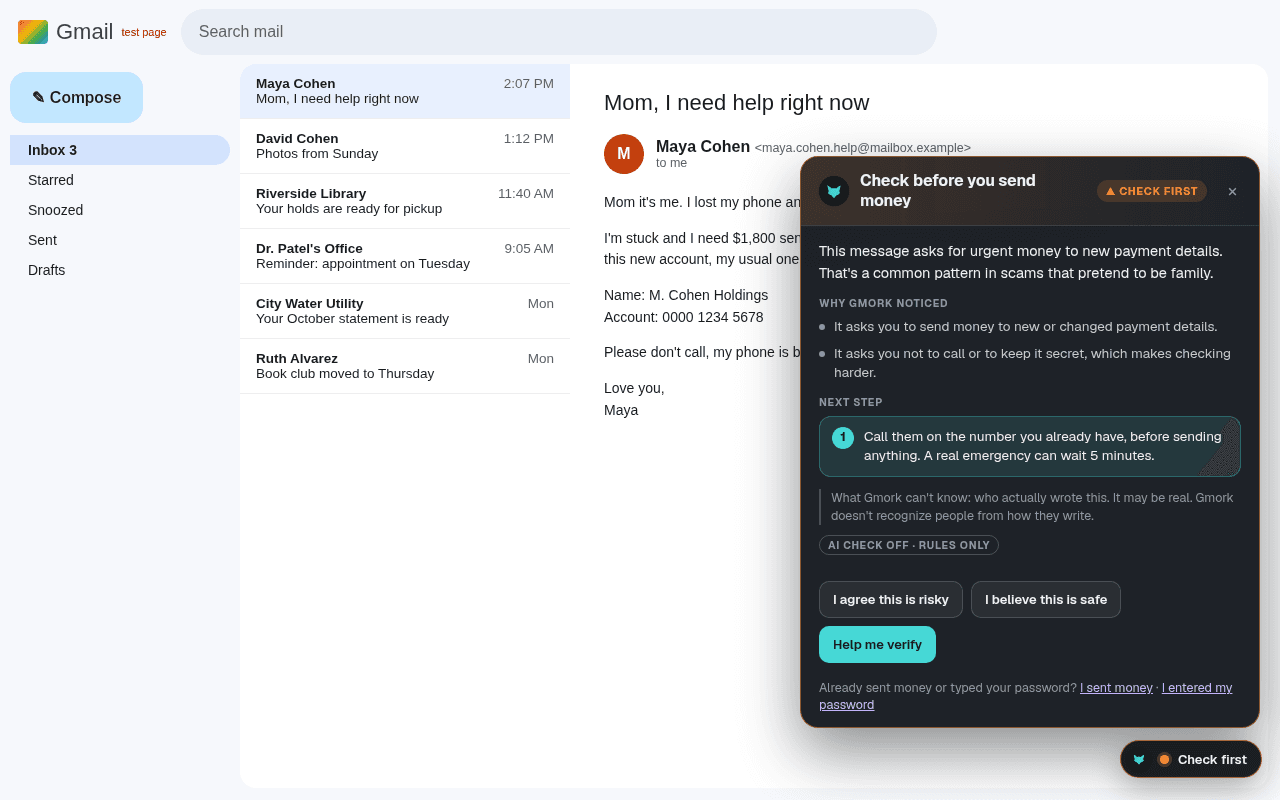
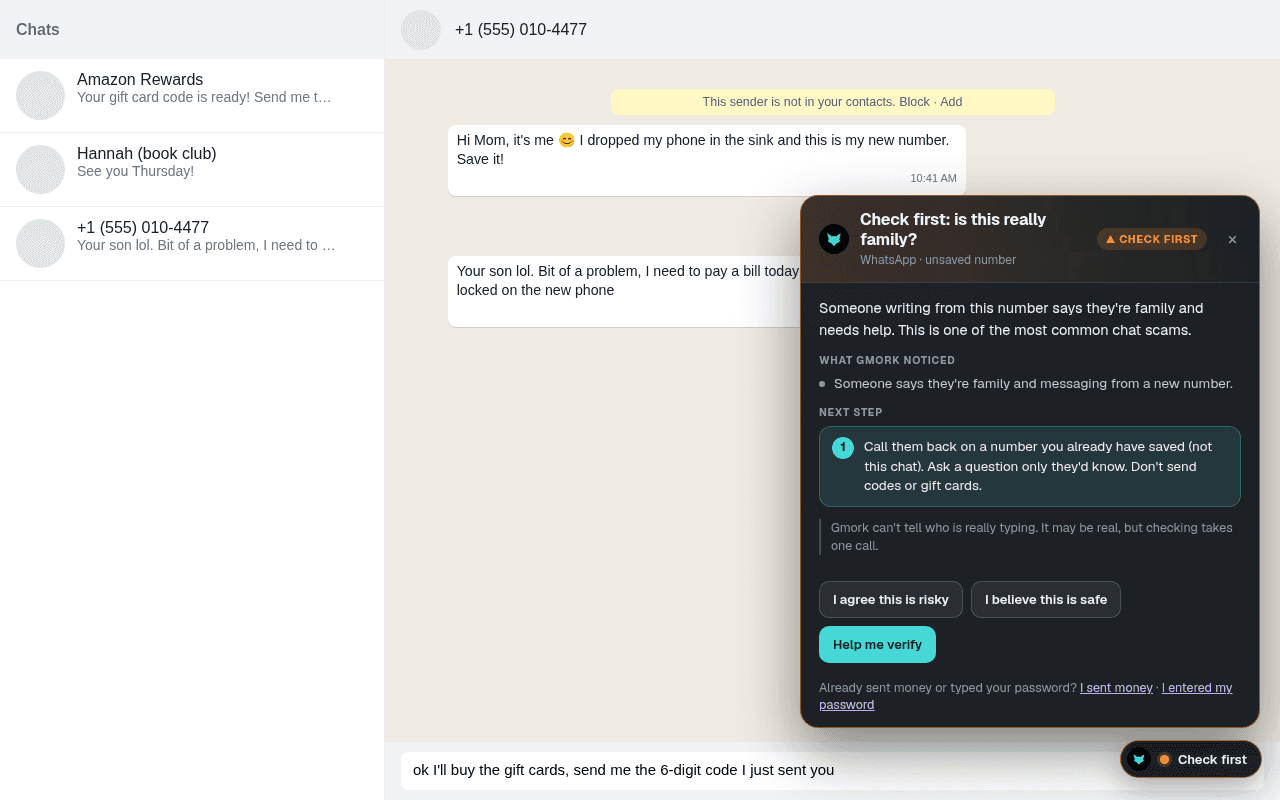
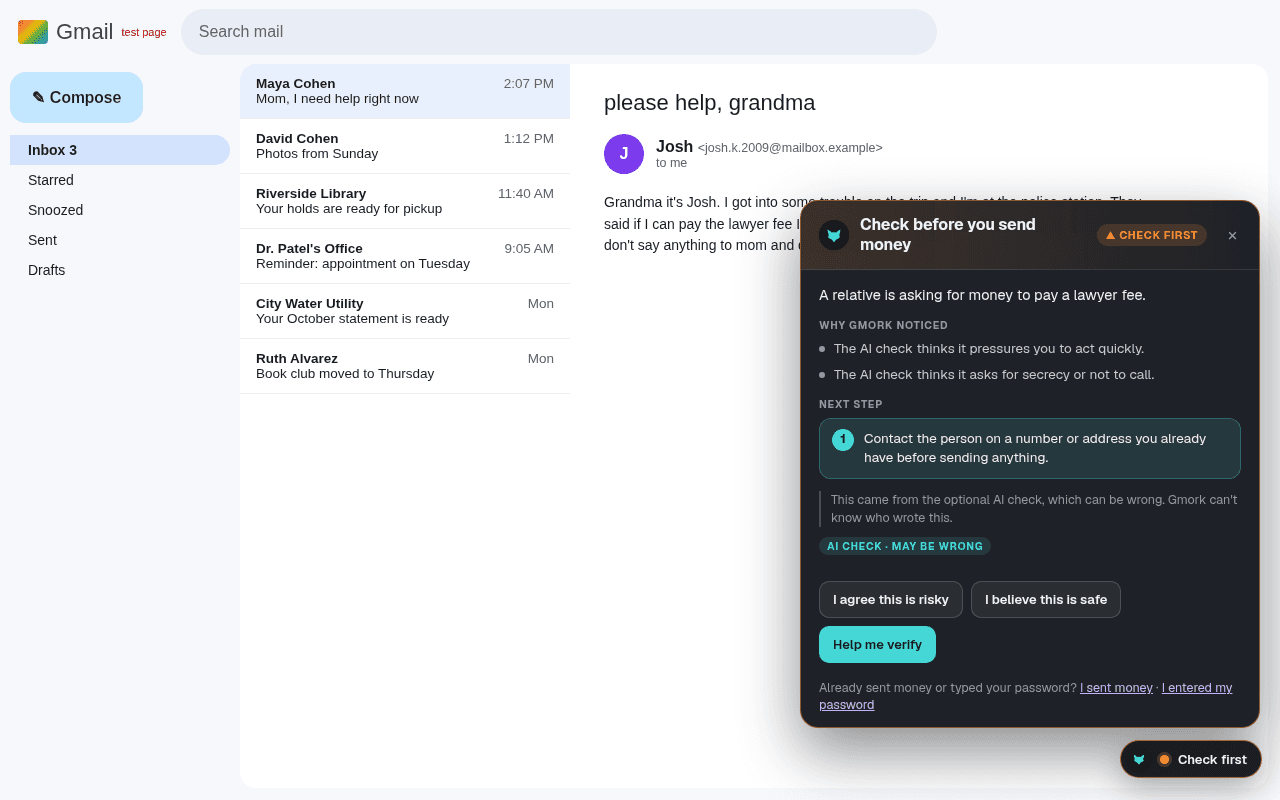
« Bonjour Maman, nouveau numéro, j’ai besoin d’argent aujourd’hui, ne le dis pas à Papa. » Gmork repère ce schéma et vous conseille d’appeler la personne sur le numéro que vous avez déjà.
 Gmork
GmorkGmork Scam Guard · extension de navigateur
Gmork Scam Guard reste discret dans votre navigateur web, comme un conseiller en sécurité patient. Quand quelque chose ressemble à une arnaque, il vous explique clairement ce qu’il a remarqué et ce qu’il faut faire ensuite, même si le message semble venir d’un membre de votre famille.
L’IA sur chaque message ? Essayez Plus gratuitement pendant 14 jours
Vous utilisez Microsoft Edge ? Ouvrez la même page du store, cliquez sur Autoriser les extensions provenant d’autres magasins, puis sur Autoriser, et ajoutez-la de la même façon.
Clé de licence perdue ? Recevez une nouvelle clé de licence Gmork Scam Guard par e-mail. Les ordinateurs déjà connectés continuent de fonctionner.
Bonjour Maman, c’est moi. J’ai perdu mon téléphone, voici mon nouveau numéro. J’ai besoin de 1 800 $ aujourd’hui pour une facture. S’il te plaît, ne le dis pas à Papa, je t’expliquerai plus tard.
Ce message demande de l’argent en urgence et de garder le secret. C’est un schéma fréquent dans les arnaques qui se font passer pour la famille. Appelez la personne sur le numéro que vous avez déjà. Une vraie urgence peut attendre cinq minutes.
Les arnaques d’aujourd’hui sont soignées et personnalisées. Gmork Scam Guard s’adresse à toute personne qui souhaite une sécurité supplémentaire : parents et grands-parents, personnes pressées qui lisent leurs courriels rapidement, et toute personne qui s’est déjà demandé « est-ce réel ? ». Il ne juge pas et ne fait pas la morale. Il reste discret quand tout semble normal et intervient quand ce n’est pas le cas.
Ce qu’il fait
Chaque alerte précise ce que Gmork a remarqué, ce qu’il ne peut pas savoir, et une prochaine étape simple.
« Bonjour Maman, nouveau numéro, j’ai besoin d’argent aujourd’hui, ne le dis pas à Papa. » Gmork repère ce schéma et vous conseille d’appeler la personne sur le numéro que vous avez déjà.
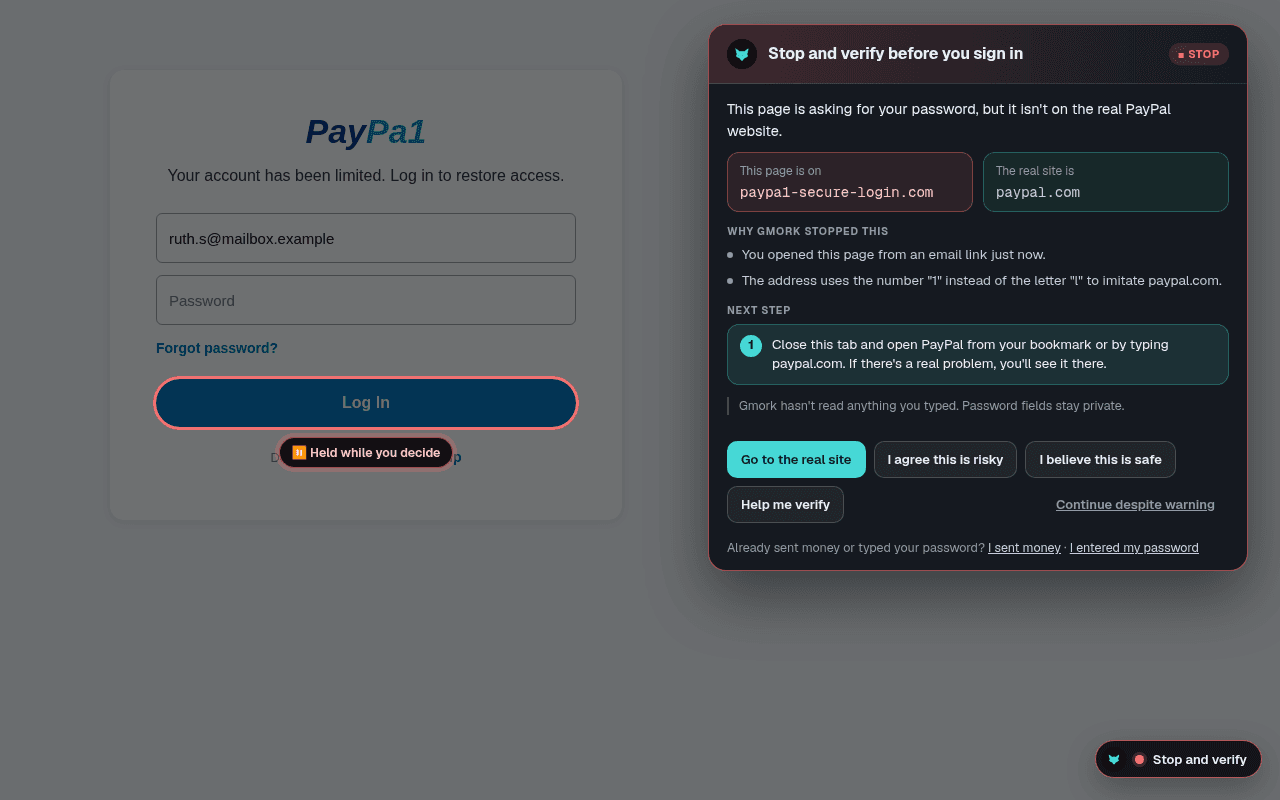
Une page qui ressemble à celle de votre banque, PayPal ou Microsoft mais qui n’a pas la bonne adresse. Gmork bloque le bouton Se connecter pendant que vous décidez.
Adresses qui changent une lettre ou ajoutent un mot, comme paypa1.com ou amazon-secure-login.com.
Paiements urgents vers de nouveaux comptes bancaires, « payez aujourd’hui ou sinon », ou « ne m’appelez pas, envoyez simplement l’argent ».
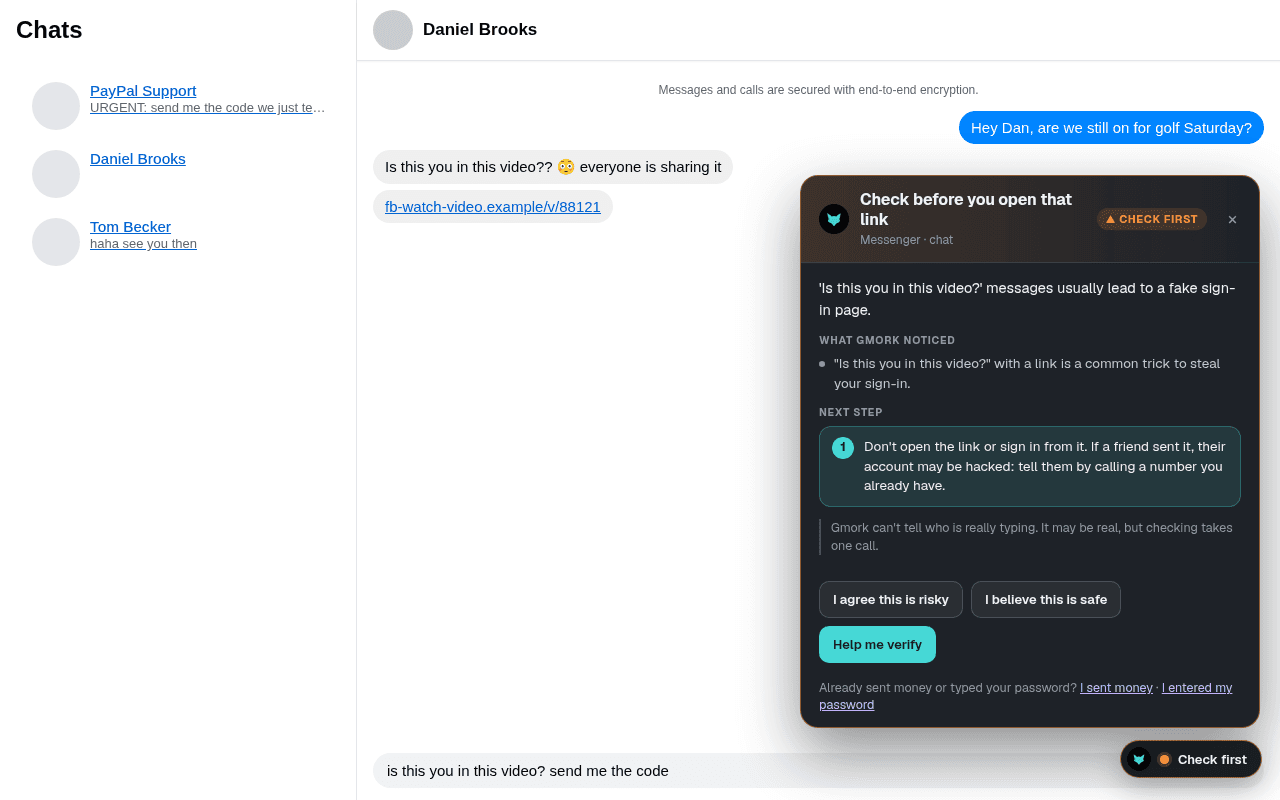
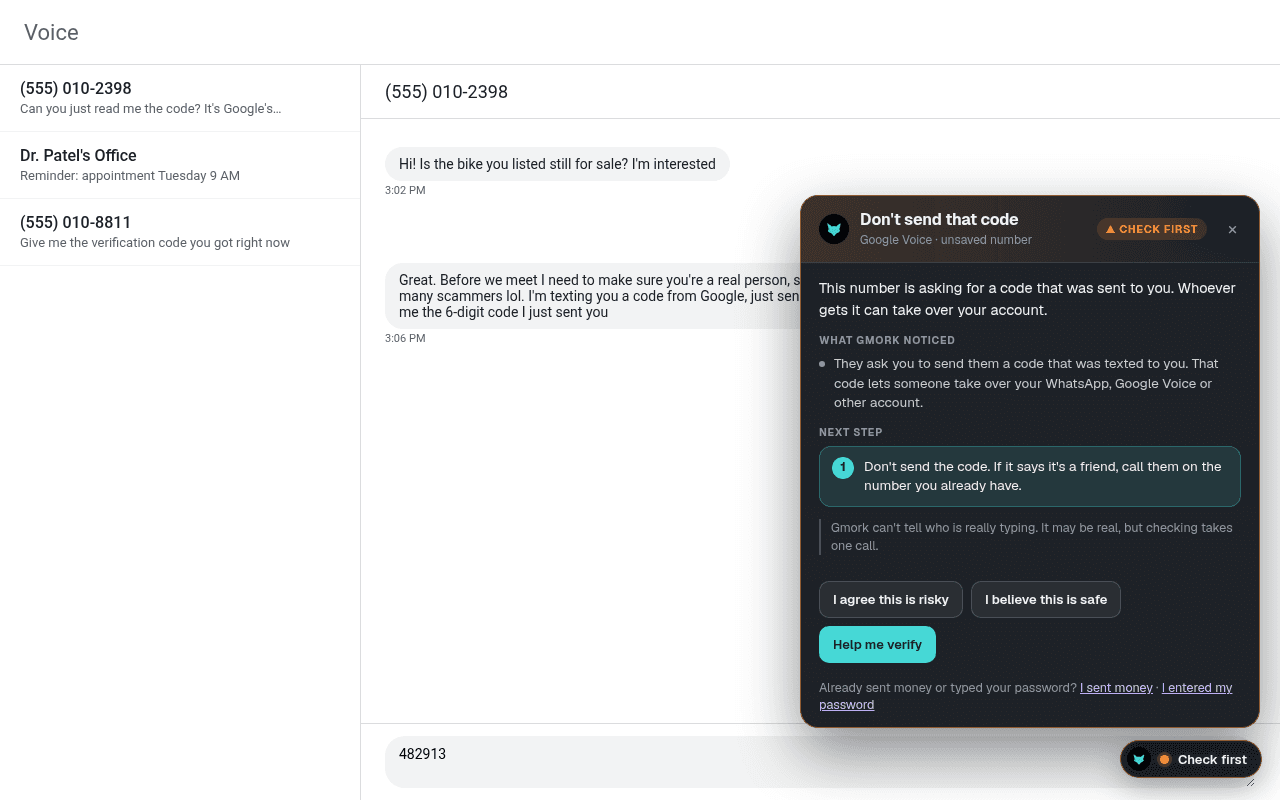
Dans Facebook Messenger, WhatsApp Web et les SMS Google Voice sur votre ordinateur : « Bonjour Maman, nouveau numéro », « envoie-moi le code que je viens de t’envoyer » et des liens « est-ce toi sur cette vidéo ? ».
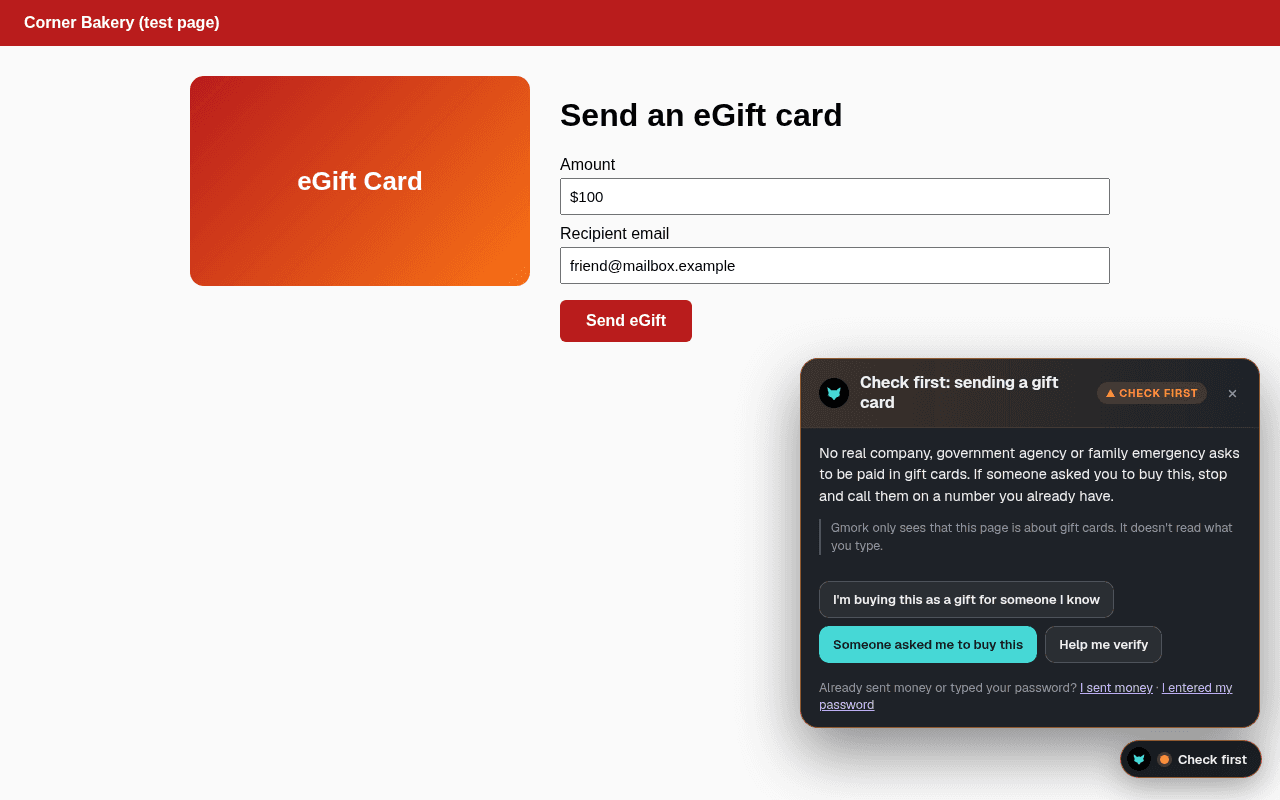
Tout message vous demandant d’acheter des cartes cadeaux ou d’envoyer leurs codes déclenche une alerte. Avant d’acheter ou d’envoyer une carte cadeau en ligne, Gmork affiche une courte note « vérifiez d’abord ». Pour les demandes en cryptomonnaie aussi.
Pages du type « Votre ordinateur est infecté, appelez ce numéro » et demandes d’installation d’applications de contrôle à distance comme AnyDesk ou TeamViewer.
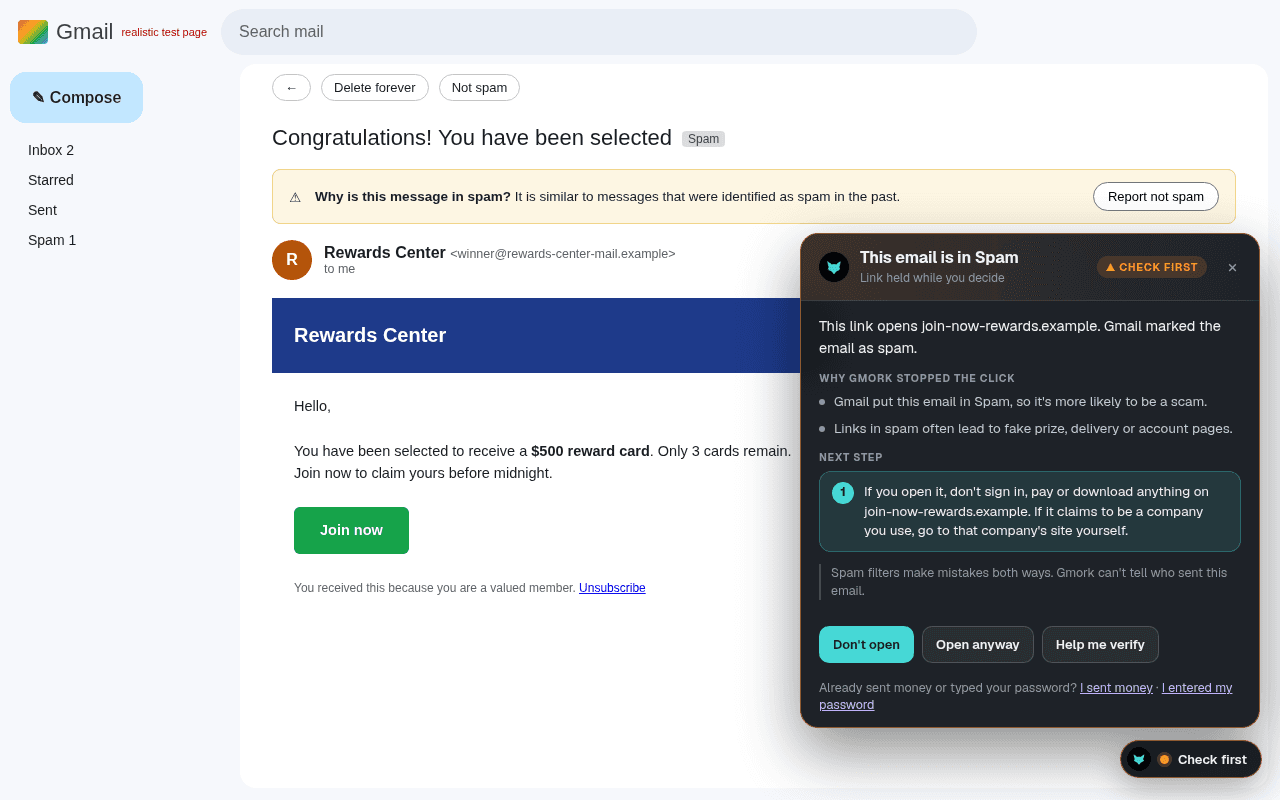
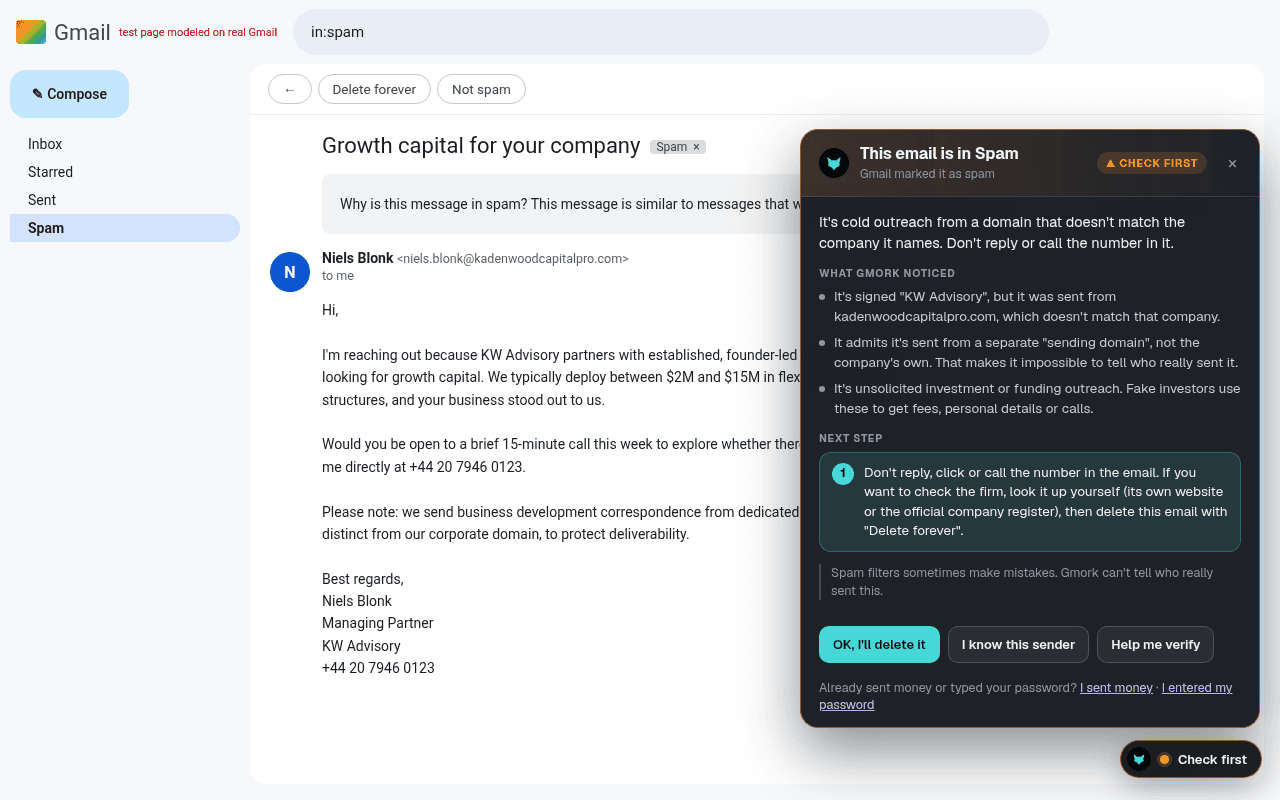
Liens dans les e-mails que votre service de messagerie a placés dans Spam ou Courrier indésirable, et liens dont le texte affiche un site mais qui mènent à un autre.
Des messages vous demandant de lire à voix haute un code de sécurité envoyé sur votre téléphone. Les vraies entreprises ne demandent jamais cela.
De grands avertissements clairs sur les fausses alertes virus et les pages qui poussent à installer AnyDesk, TeamViewer ou des applications similaires. Gmork met ces téléchargements en pause et aide à quitter le plein écran.
En option : les avertissements rouges sont lus dans votre langue, et chaque avertissement a un bouton Lire à voix haute.
Avec l'offre Famille, un aidant de votre choix reçoit un court e-mail quand Gmork affiche un avertissement rouge. Seulement le type d'alerte, le nom du site et l'heure, jamais de messages ni de pages.
Un aidant peut définir un code PIN : sans lui, impossible de fermer un avertissement rouge ou de modifier les réglages.
À quoi cela ressemble
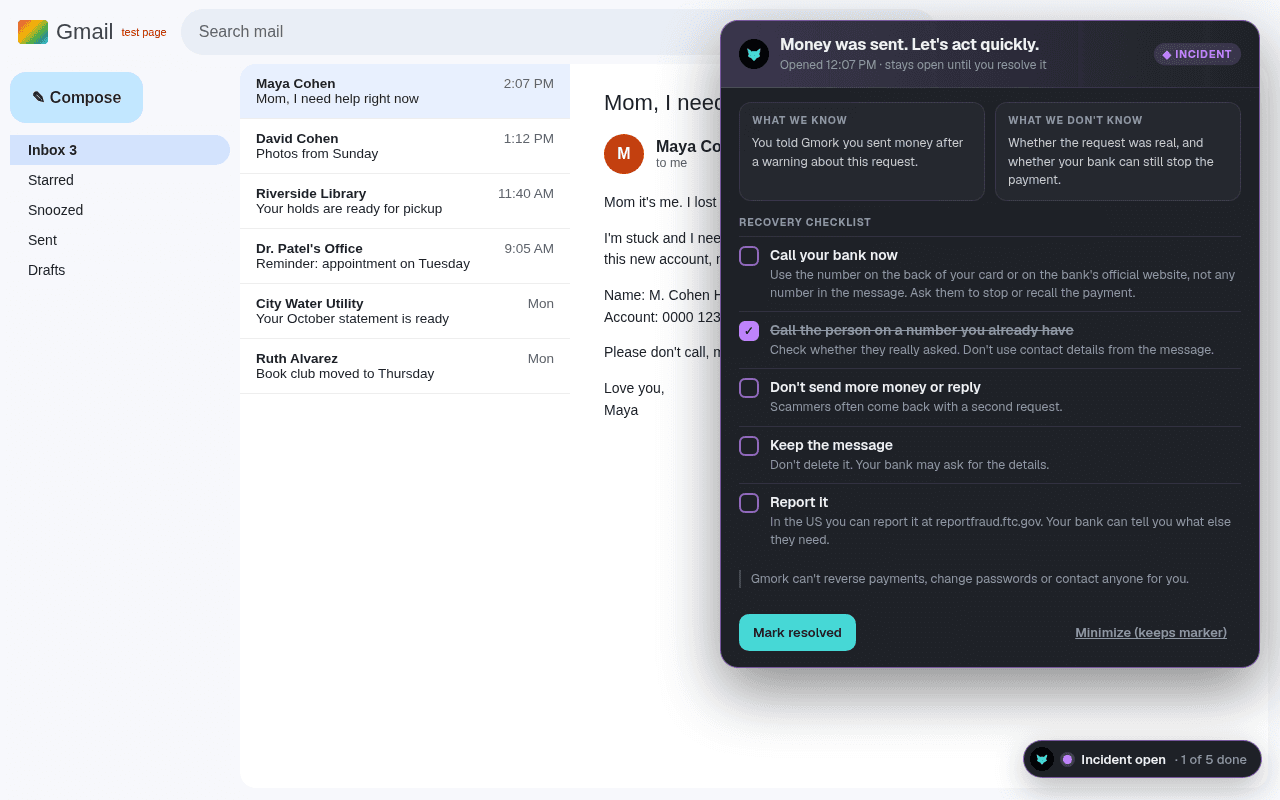
De vraies captures d'écran de nos pages de test, conçues pour ressembler à Gmail et à des sites courants. Tous les noms et adresses sont inventés.
Ce qu'il vous proposera de faire
Gmork vous avertit quand quelque chose ne semble pas cohérent, paraît suspect ou mérite d’être vérifié. Il propose alors une façon simple et sûre de vérifier :
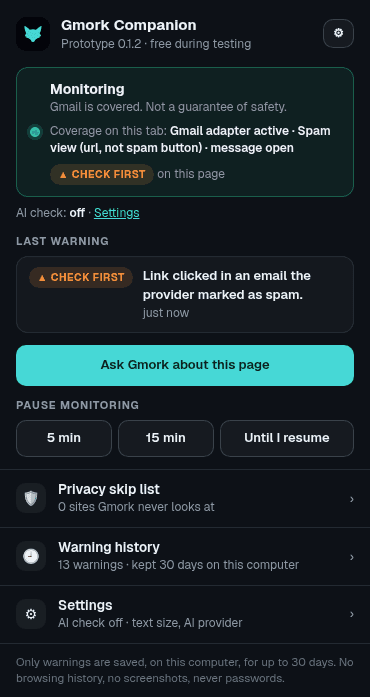
Un petit badge dans le coin de la page indique ce que fait Gmork. Il n’est jamais vert sur une page que Gmork ne peut pas vérifier.
Comment cela fonctionne
Les vérifications intégrées de Gmork fonctionnent dans votre navigateur. La seule chose qu’elles peuvent rechercher est le nom de domaine d’un expéditeur (comme example.com), et vous pouvez désactiver cela.
Sur les pages de connexion et de paiement, Gmork lit la page elle-même (le nom, le texte du logo, l’emplacement de vos informations) pour détecter les faux sites. Vos mots de passe et numéros de carte restent privés.
Dans Gmail et Outlook sur le web, Gmork vérifie l’email que vous ouvrez. Dans Messenger, WhatsApp Web et Google Voice, il lit les derniers messages entrants de la discussion que vous avez ouverte, jamais ce que vous tapez. Tout reste sur votre ordinateur.
Si vous l’activez, Gmork envoie une copie nettoyée uniquement de l’email ouvert ou des derniers messages entrants de la discussion ouverte via gmork.com, avec les adresses email, numéros de téléphone et longues suites de chiffres supprimés. Les questions que vous tapez dans Ask Gmork sont nettoyées de la même façon.
Notre serveur ne stocke jamais vos messages ni votre navigation. Il compte seulement combien de vérifications ont été faites chaque jour. Le fournisseur d’IA (OpenAI) peut conserver une requête jusqu’à 30 jours pour vérifier les abus, puis la supprime.
Gmork conserve une courte liste des avertissements affichés, pendant 30 jours (ou moins, selon votre choix). Pas d’historique de navigation, pas de captures d’écran, jamais de mots de passe.
Installer
Gmork Scam Guard est sur le Chrome Web Store. L’installation prend une minute, et Chrome la tient à jour pour vous.
L’IA sur chaque message ? Essayez Plus gratuitement pendant 14 jours
Vous utilisez Microsoft Edge ? Ouvrez la même page du store, cliquez sur Autoriser les extensions provenant d’autres magasins, puis sur Autoriser, et ajoutez-la de la même façon.
Clé de licence perdue ? Recevez une nouvelle clé de licence Gmork Scam Guard par e-mail. Les ordinateurs déjà connectés continuent de fonctionner.
chrome://extensions.Le Chrome Web Store peut mettre quelques jours à proposer la toute dernière version (ici, la version 0.1.39). Besoin du zip pour une installation manuelle ? Télécharger la version 0.1.39.
Administrateurs informatiques : pour l’installer sur tous les navigateurs Chrome gérés, forcez l’installation de l’ID d’extension dbmnbnmjhjaeagpimcnhlcgddfejakbo dans la console d’administration Google (Devices › Chrome › Apps & extensions), ou avec la règle ExtensionInstallForcelist. Microsoft Edge peut utiliser le même ID avec sa règle ExtensionInstallForcelist et l’URL de mise à jour du Chrome Web Store.
Installation manuelle (avancé / informatique) : fichier zip, version 0.1.39 · 874 KB
Aider un parent à l’installer
L’installer au travail
La même extension qu’à la maison. L’affichage Workplace garde les cartes lisibles quand le téléphone sonne et qu’un patient attend.
Ceci ne garantit pas la conformité HIPAA. Un Business Associate Agreement (BAA) est requis avant toute utilisation de l’IA avec des informations de santé des patients (PHI).
Tarifs
Les avertissements sur l’appareil sont gratuits pour un usage personnel à la maison. Plus ajoute la vérification par IA et Ask Gmork pour $4 par mois, et Famille coûte $8 par mois pour jusqu’à 5 personnes. Utiliser Gmork au travail nécessite Workplace, à partir de 5 postes pour $25 par mois. Chaque formule payante a 14 jours d’essai gratuit, sans carte.
Pour une personne
Pour un usage à la maison · sans compte
Pour une personne
ou $4 par mois
Pour un foyer, jusqu'à 5 personnes
ou $8 par mois
Comparer les offres
Pourquoi payer ? Les escrocs inventent de nouvelles ruses chaque semaine. Les règles intégrées repèrent celles qui sont connues. La vérification par IA donne un second avis sur les messages qui ne correspondent encore à aucune règle, et Ask Gmork répond à vos propres questions avec des mots simples.
| Ce qui est inclus | Gratuit (usage à la maison) | Plus | Famille |
|---|---|---|---|
| Prix | Gratuit pour toujours | $4/mois ou $40/anEssai gratuit de 14 jours, sans carte | $8/mois ou $80/anEssai gratuit de 14 jours, sans carte |
| Pour qui | 1 personne | 1 personne | Jusqu’à 5 personnes |
| Alertes anti-arnaque sur l’appareil, sans limite | Inclus | Inclus | Inclus |
| Historique des alertes sur votre ordinateur | Inclus | Inclus | Inclus |
| Second avis par IA sur les messages dont les règles ne sont pas sûres | 5 par jour* | Inclus | Inclus |
| Ask Gmork avec des réponses par IA | 5 par jour* | Inclus | Inclus |
| Alertes famille envoyées à une personne de confiance | Inclus |
La formule Gratuit comprend 5 vérifications par IA par jour, partagées entre la vérification par IA et Ask Gmork.
La vérification par IA et Ask Gmork sont facultatives et restent désactivées tant que vous n’avez pas donné votre accord. Avec le mode sécurisé HIPAA activé, l’IA est désactivée sur tous les navigateurs de la licence Workplace.
Gratuit, Plus et Famille sont réservés à un usage personnel à la maison, non commercial. Tout usage professionnel, y compris dans des bureaux de 1 à 5 personnes, nécessite Workplace.
Workplace
Obligatoire pour tout usage professionnel, y compris dans des bureaux de 1 à 5 personnes. L’IA sur chaque poste, le mode compatible HIPAA, des alertes informatiques pour le bureau, un tableau de bord des postes et des réglages que le personnel ne peut pas désactiver. Prix par poste ; en paiement annuel, deux mois offerts (vous payez 10 mois).
Mode sécurisé HIPAA pour les cabinets de santé Comment ça marche
Alertes informatiques : votre contact informatique reçoit un court e-mail quand un ordinateur du personnel affiche un avertissement rouge ou que quelqu’un passe outre. Jamais le message ni la page.
25 $US/mois
ou 250 $US/an
40 $US/mois
ou 400 $US/an
60 $US/mois
ou 600 $US/an
200 $US/mois
ou 2 000 $US/an
1 000 $US/mois
ou 10 000 $US/an
Pour les très grands déploiements, écrivez-nous : nous préparerons une offre adaptée.
Nous contacterPrix en dollars américains, par personne, foyer ou poste. Tarifs complets de Scam Guard
Questions
Les avertissements sur l’appareil sont gratuits pour un usage personnel à la maison, non commercial. Plus ajoute la vérification facultative par IA et Ask Gmork pour $4 par mois ou $40 par an, et Famille coûte $8 par mois ou $80 par an pour jusqu’à 5 personnes. Vous pouvez essayer l’une ou l’autre gratuitement pendant 14 jours, sans carte. Les entreprises ont besoin d’une formule Workplace.
Non. Gratuit, Plus et Famille sont réservés à un usage personnel à la maison, non commercial. Utiliser Gmork dans une entreprise, un cabinet, le bureau d’une association ou tout autre cadre commercial nécessite une formule Workplace, y compris dans des bureaux de 1 à 5 personnes. Workplace commence à 5 postes pour $25 par mois et vous pouvez l’essayer gratuitement pendant 14 jours, sans carte. Elle ajoute l’IA sur chaque poste, le mode compatible HIPAA, un tableau de bord des postes et des réglages que le personnel ne peut pas désactiver.
Seulement l’e-mail que vous avez ouvert dans Gmail ou Outlook sur le web, ou les derniers messages reçus dans la conversation que vous avez ouverte dans Messenger, WhatsApp Web ou Google Voice. L’analyse se fait sur votre ordinateur et ne lit jamais ce que vous écrivez. Vos e-mails et vos conversations ne quittent jamais votre ordinateur, sauf si vous activez la vérification optionnelle par IA. Dans ce cas, une copie nettoyée de cet e-mail ou de ces messages, sans adresses e-mail, numéros de téléphone ni longues suites de chiffres, est envoyée via gmork.com pour un second avis.
Non. Sur les pages de connexion et de paiement, Gmork lit la page elle-même (le titre, le texte du logo, l’endroit où le formulaire envoie vos informations) pour repérer les faux sites. Il ne lit jamais ce que vous saisissez dans les champs.
Seulement des compteurs. Une fois par jour, Gmork envoie le nombre d’alertes qu’il a affichées (par niveau et par type) et combien de fois vous avez touché « utile », « gênant » ou « J’ai changé ce que j’allais faire », avec la version de l’extension, la langue et la formule. Vous pouvez désactiver cela dans les Paramètres. Si la vérification par IA est activée, gmork.com compte aussi combien de vérifications chaque installation a faites et combien de temps d’IA elles ont utilisé. gmork.com ne conserve jamais vos messages, les sites que vous visitez ni qui vous écrit. Le fournisseur d’IA (OpenAI) peut conserver la demande jusqu’à 30 jours pour détecter les abus, puis la supprime.
Non. Gmork détecte de nombreuses astuces courantes, mais les escrocs changent souvent de méthode. Considérez-le comme un avis d’expert, pas comme une garantie. Si quelque chose vous semble étrange, arrêtez-vous et demandez conseil à une personne de confiance, même si Gmork ne signale rien.
Personne ne peut le savoir à partir du seul message, et Gmork n’essaie pas. Il analyse ce que le message demande. Un nouveau numéro, une demande urgente d’argent et « ne le dites à personne » ensemble forment un schéma courant ; Gmork suggère donc d’appeler la personne au numéro que vous avez déjà.
Facebook Messenger (messenger.com et les conversations sur facebook.com), WhatsApp Web et les SMS Google Voice, lorsque vous les utilisez dans Chrome ou Edge sur un ordinateur. Il vérifie les messages dans 13 langues (plus le russe), et uniquement les messages entrants dans la conversation que vous avez ouverte. Il ne lit jamais ce que vous tapez.
Parce que les cartes cadeaux sont le moyen de paiement le plus courant dans les escroqueries par usurpation d'identité. Aucune véritable entreprise, administration ou urgence familiale ne demande à être payée en cartes cadeaux. Si vous en achetez une comme cadeau, appuyez sur « J’achète ceci comme cadeau pour quelqu’un que je connais » et Gmork restera silencieux sur cette boutique jusqu’à ce que vous fermiez le navigateur.
Pas encore. Gmork Scam Guard fonctionne dans Google Chrome et Microsoft Edge sur un ordinateur Windows, Mac, Chromebook ou Linux. Les applications pour téléphone et tablette ne sont pas prises en charge, y compris WhatsApp, Messenger et Google Voice sur votre téléphone, ni les programmes de bureau comme l’application Outlook ou l’application WhatsApp.
Oui. Ouvrez la page de Gmork Scam Guard sur le Chrome Web Store et cliquez sur « Ajouter à Chrome ». Microsoft Edge peut l’installer depuis la même page : cliquez d’abord sur « Autoriser les extensions provenant d’autres magasins ». Chrome et Edge la tiennent à jour automatiquement. Les équipes informatiques peuvent toujours utiliser un zip pour une installation manuelle, avec un lien dans la section d’installation de cette page.
C’est la formulation standard de Chrome pour toute extension qui vérifie les pages que vous visitez. Gmork en a besoin pour détecter une fausse page de connexion ou un lien risqué, où qu’ils apparaissent. Gmork n’enregistre pas votre historique de navigation, ni de captures d’écran, ni de mots de passe. Il conserve uniquement une courte liste des avertissements qui vous ont été montrés, sur votre propre ordinateur.
Oui. Cliquez sur le renard dans la barre d’outils et mettez en pause pendant 5 minutes, 15 minutes ou jusqu’à ce que vous le réactiviez. Vous pouvez aussi ajouter des sites que Gmork ne doit jamais surveiller, comme le portail de votre médecin.
Oui. Les forfaits Workplace incluent le mode sécurisé HIPAA pour les cabinets de santé. Le titulaire du forfait l’active une fois dans le tableau de bord Scam Guard, et il s’applique à tous les navigateurs de la licence ; le personnel ne peut pas le désactiver. Une fois activé, la vérification IA et Demander à Gmork sont désactivées, et seules les règles locales intégrées fonctionnent sur chaque ordinateur. Seuls des noms de domaine nus (comme example.com) quittent le navigateur pour vérifier les expéditeurs et les liens, ainsi que le nombre quotidien d’alertes. Le serveur de Gmork refuse aussi les requêtes IA de ces navigateurs. Ce qu’il ne fait pas : le mode sécurisé HIPAA n’est pas une certification HIPAA et ne rend pas, à lui seul, votre cabinet conforme. Un Business Associate Agreement (BAA) est requis avant toute utilisation de l’IA avec des informations de santé des patients (PHI). Vérifiez auprès de votre responsable de la conformité avant de le déployer.
Gratuit pour un usage à la maison, avec l’aide de l’IA à partir de $4/mois. Workplace pour les entreprises, avec 14 jours d’essai gratuit. Chrome et Edge sur ordinateur. L’installation prend environ une minute.