„Familien“-Geldforderungen
„Hallo Mama, neue Nummer, ich brauche heute Geld, sag es nicht Papa.“ Gmork erkennt das Muster und schlägt vor, die Person unter der Ihnen bekannten Nummer anzurufen.
 Gmork
GmorkGmork Scam Guard · Browser-Erweiterung
Gmork Scam Guard arbeitet ruhig in Ihrem Webbrowser, wie ein geduldiger Sicherheitsberater. Wenn etwas wie ein Betrug aussieht, erklärt es Ihnen in einfachen Worten, was aufgefallen ist und was Sie als Nächstes tun können – auch wenn die Nachricht scheinbar von jemandem aus Ihrer Familie kommt.
Möchten Sie KI bei jeder Nachricht? Testen Sie Plus 14 Tage kostenlos
Sie nutzen Microsoft Edge? Öffnen Sie dieselbe Store-Seite, klicken Sie auf Erweiterungen aus anderen Stores zulassen und dann auf Zulassen, und fügen Sie die Erweiterung genauso hinzu.
Lizenzschlüssel verloren? Fordern Sie einen neuen Gmork Scam Guard Lizenzschlüssel per E-Mail an. Die bereits verbundenen Computer funktionieren weiterhin.
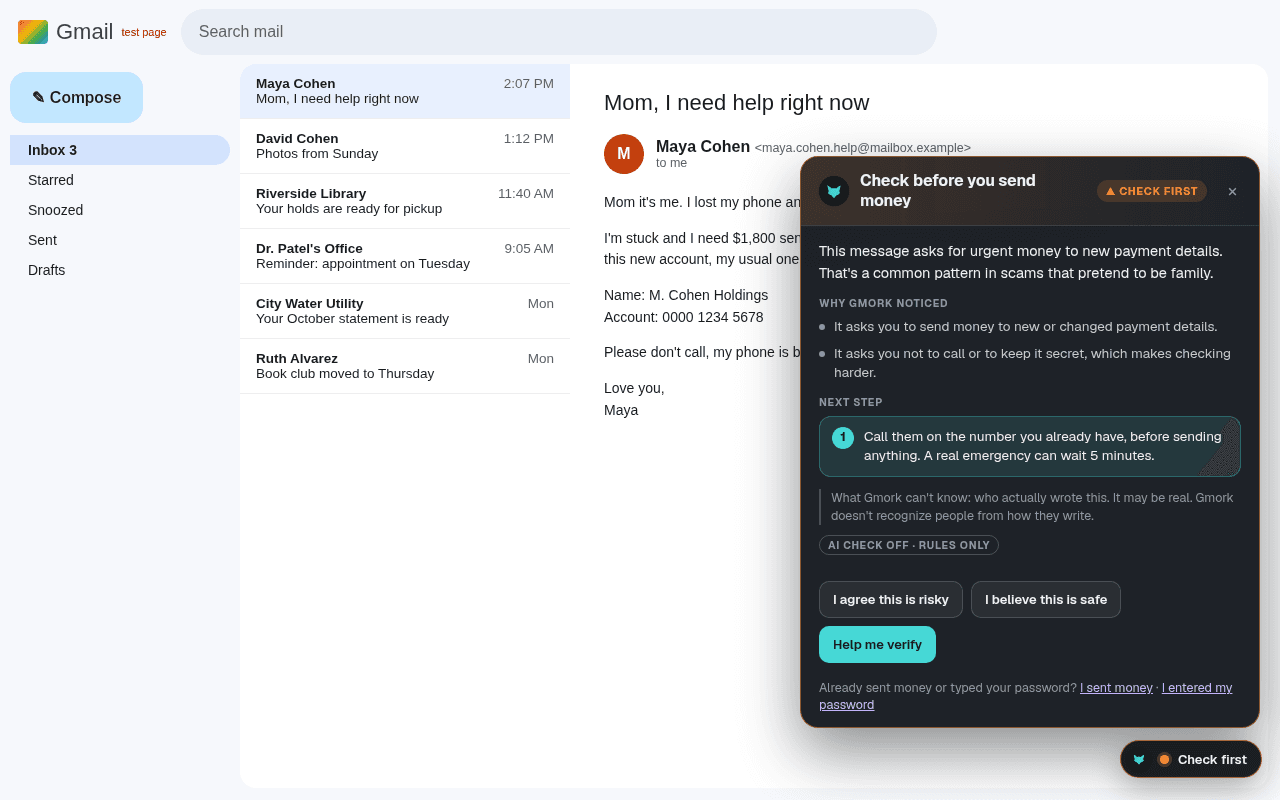
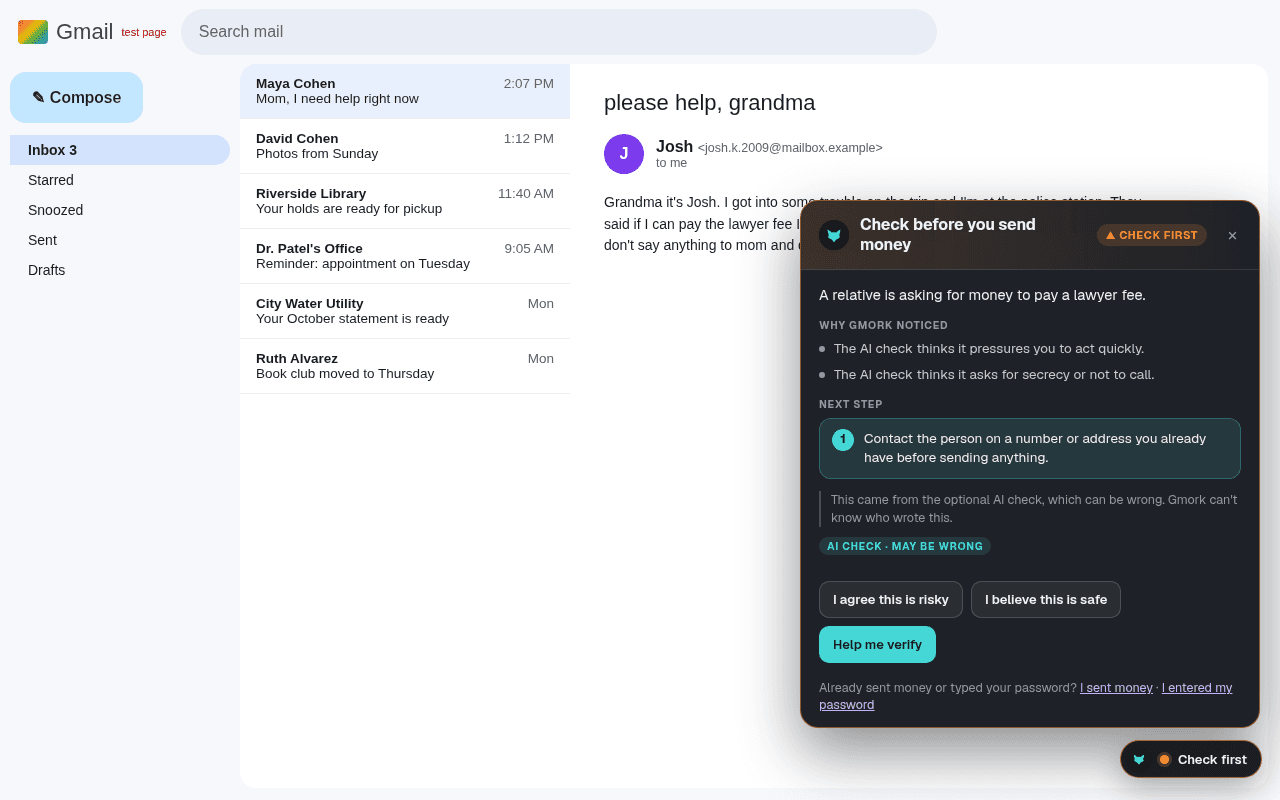
Hallo Mama, ich bin’s. Ich habe mein Handy verloren, das ist meine neue Nummer. Ich brauche heute 1.800 $ für eine Rechnung. Bitte sag es nicht Papa, ich erkläre es später.
Hier wird um dringendes Geld und um Verschwiegenheit gebeten. Das ist ein häufiges Muster bei Betrugsversuchen, die sich als Familie ausgeben. Rufen Sie die Person unter der Nummer an, die Sie bereits haben. Ein echter Notfall kann fünf Minuten warten.
Betrugsversuche wirken heute professionell und persönlich. Gmork Scam Guard ist für alle, die eine zusätzliche Sicherheitsebene möchten: Eltern und Großeltern, Menschen mit wenig Zeit, die E-Mails schnell lesen, und alle, die sich schon einmal gefragt haben „Ist das echt?“. Es urteilt nicht und drängt nicht. Es bleibt still, wenn alles normal aussieht, und meldet sich, wenn etwas nicht stimmt.
Was es macht
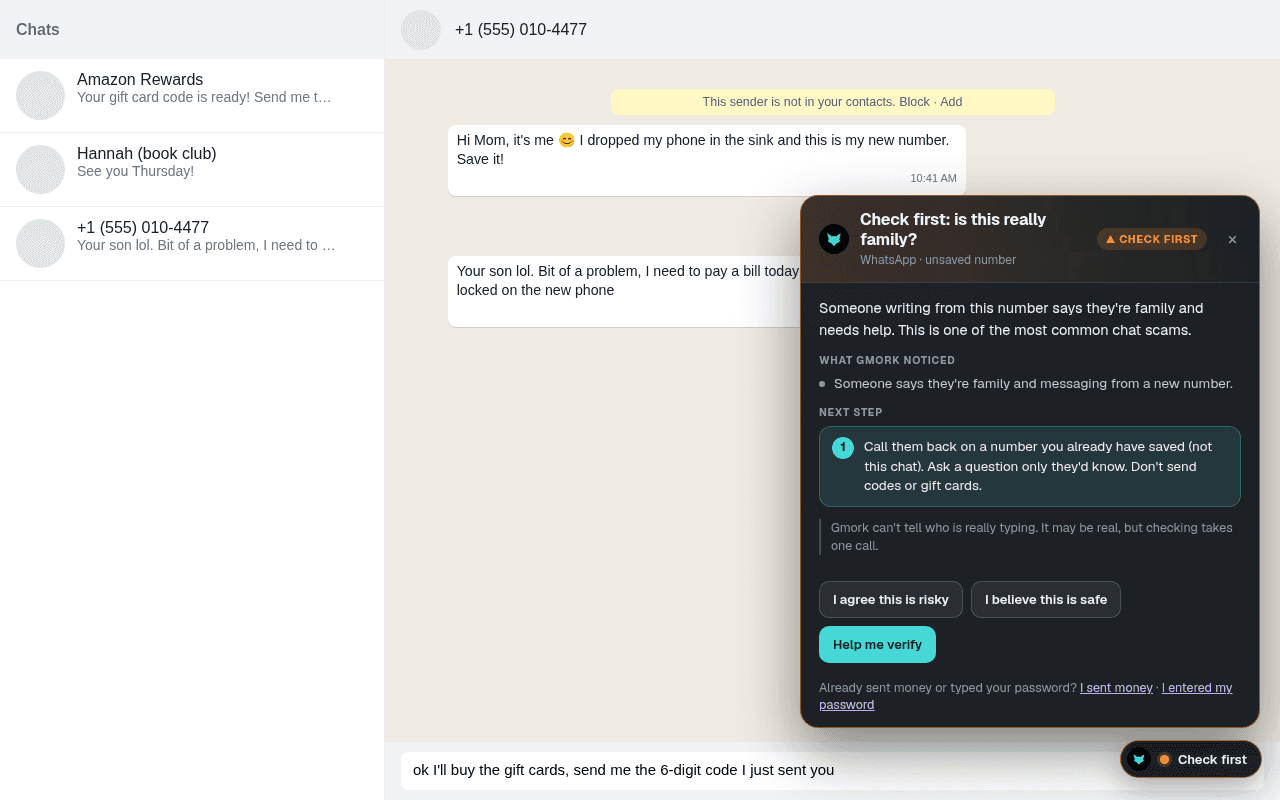
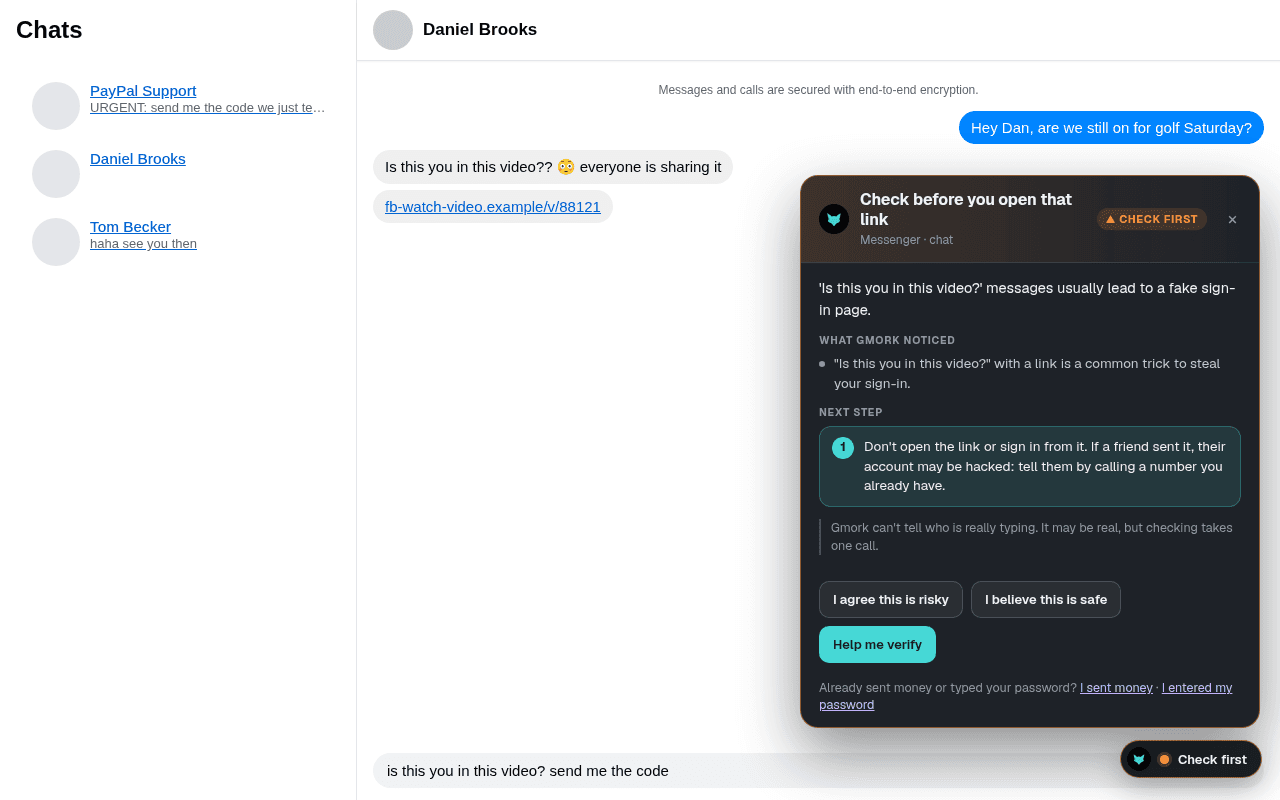
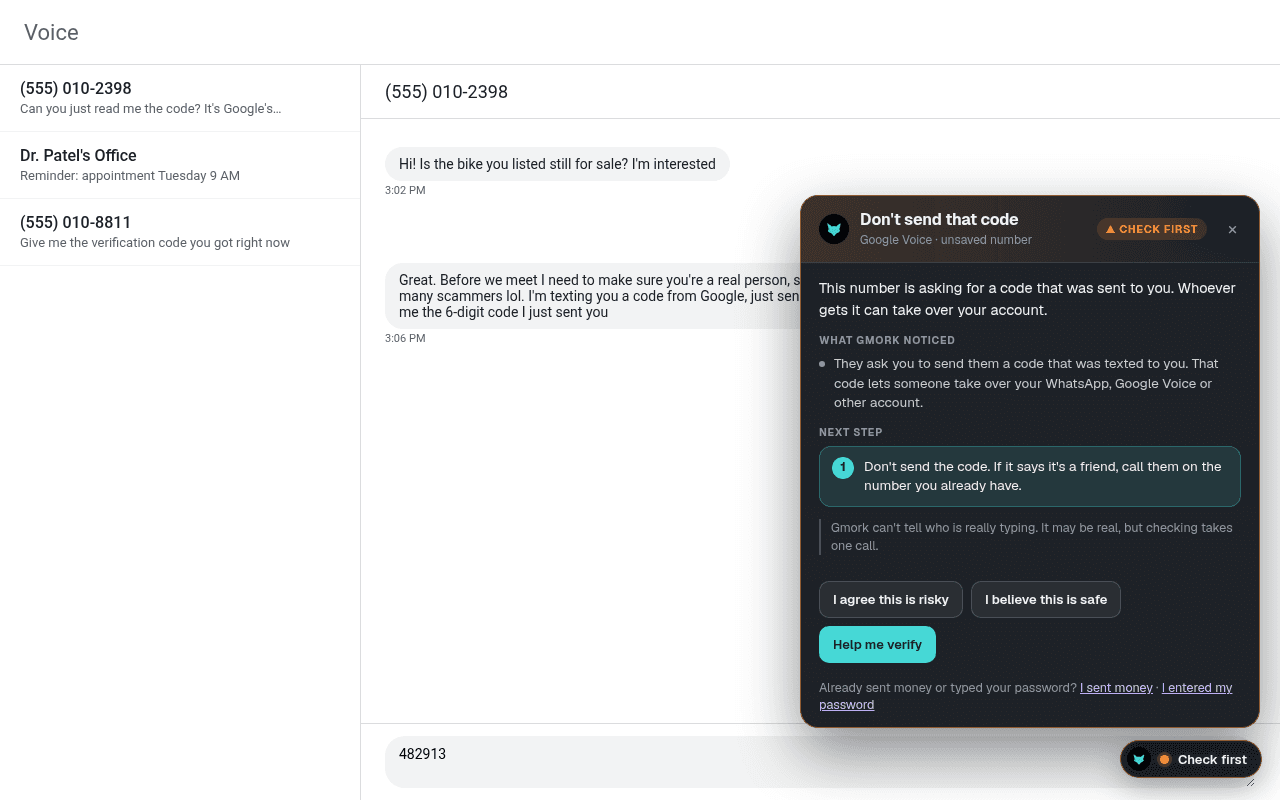
Jede Warnung erklärt, was Gmork bemerkt hat, was es nicht wissen kann und einen ruhigen nächsten Schritt.
„Hallo Mama, neue Nummer, ich brauche heute Geld, sag es nicht Papa.“ Gmork erkennt das Muster und schlägt vor, die Person unter der Ihnen bekannten Nummer anzurufen.
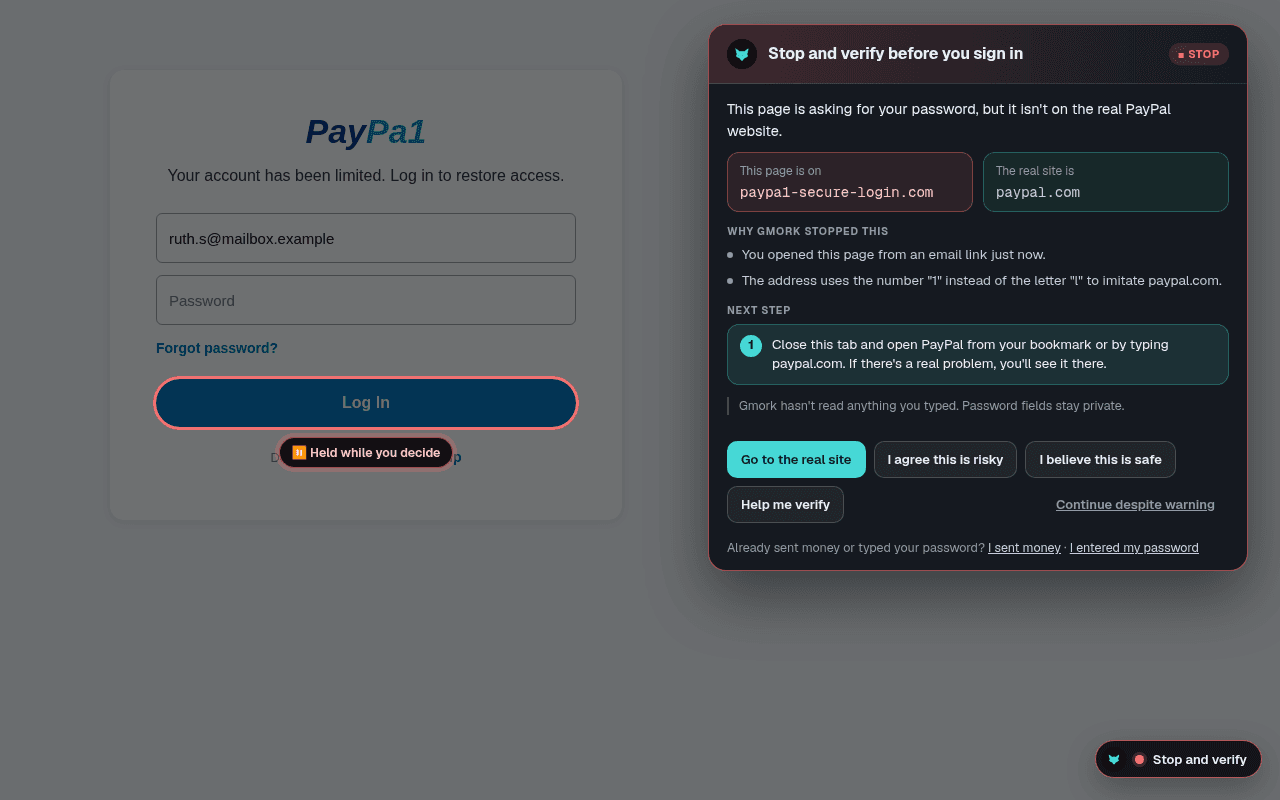
Eine Seite, die wie Ihre Bank, PayPal oder Microsoft aussieht, aber die falsche Adresse hat. Gmork hält den Anmelden-Button („Anmelden“) zurück, während Sie entscheiden.
Adressen, bei denen ein Buchstabe vertauscht oder ein Wort hinzugefügt wurde, wie paypa1.com oder amazon-secure-login.com.
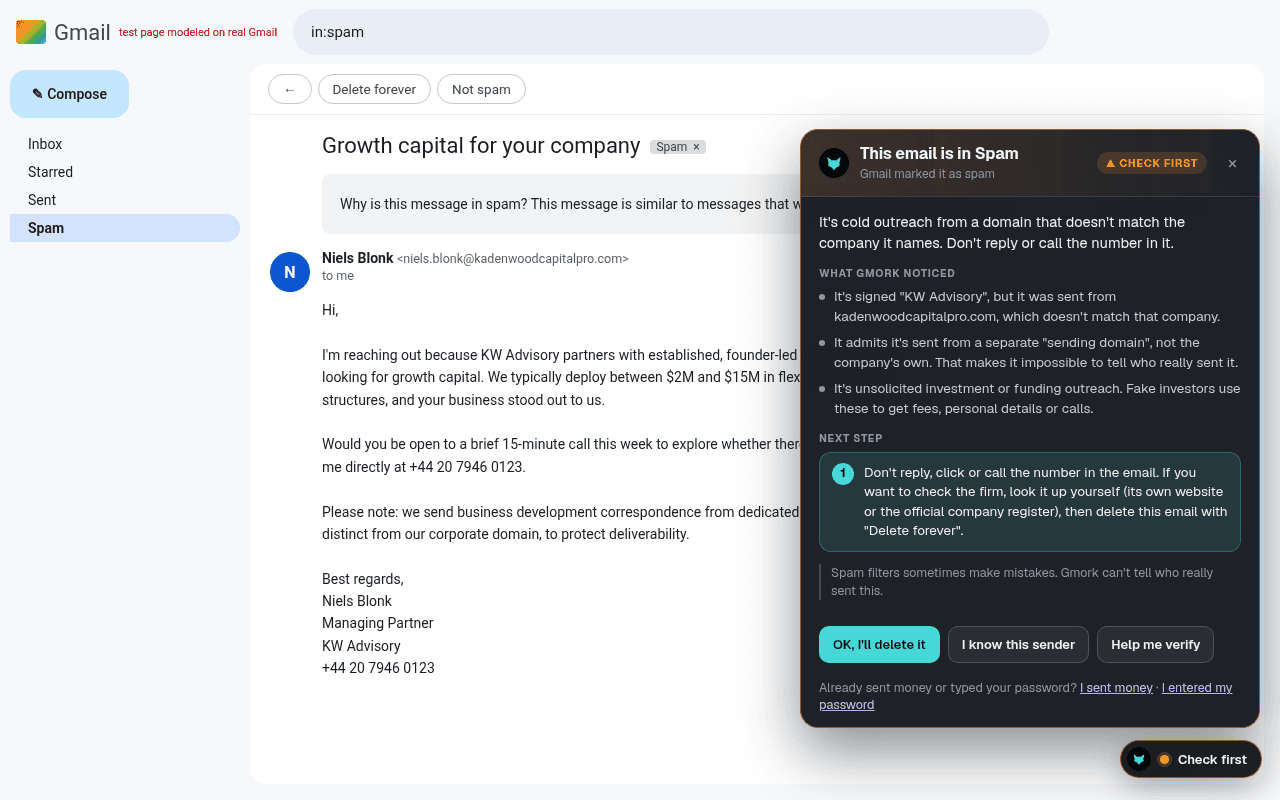
Dringende Zahlungen an neue Bankverbindungen, „heute zahlen oder sonst“, oder „bitte rufen Sie mich nicht an, senden Sie es einfach“.
In Facebook Messenger, WhatsApp Web und Google Voice Texten auf Ihrem Computer: „Hallo Mama, neue Nummer“, „senden Sie mir den Code, den ich Ihnen gerade geschickt habe“, und Links wie „bist du das in diesem Video?“.
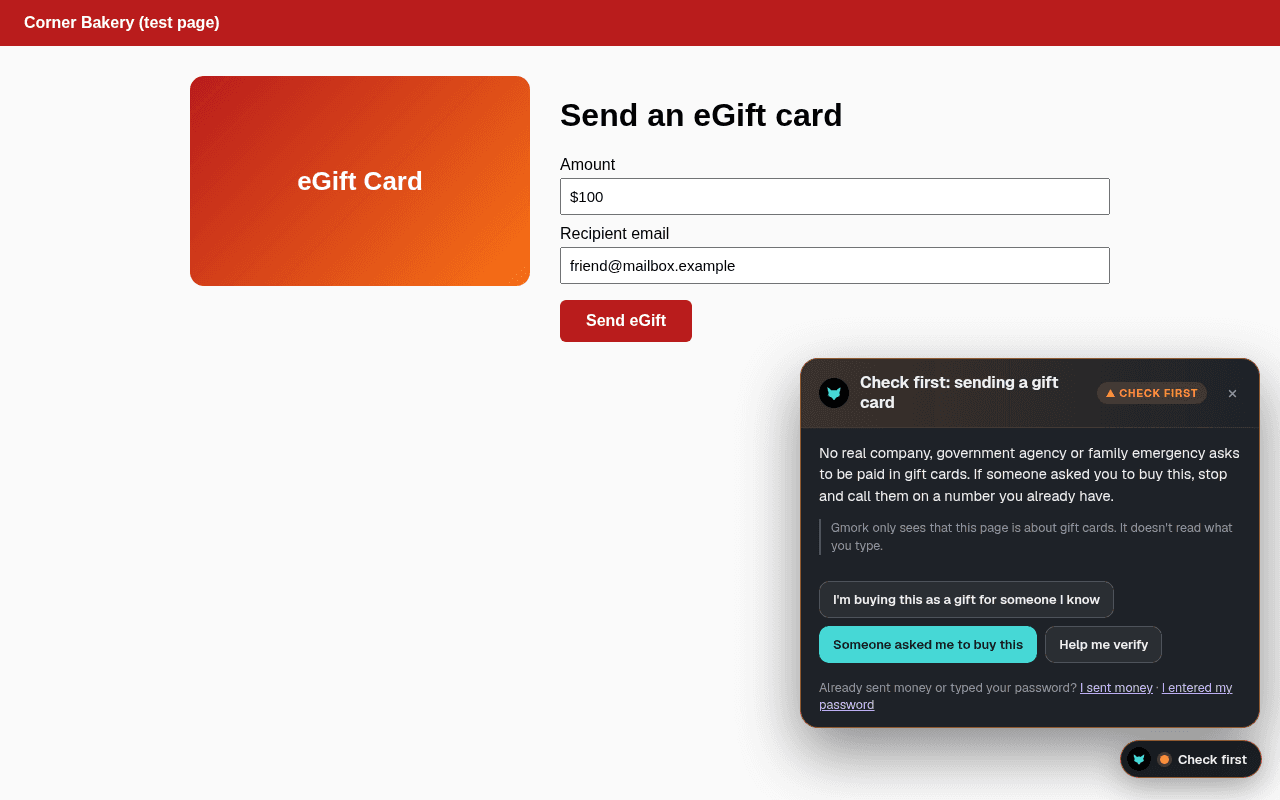
Jede Nachricht, die Sie auffordert, Geschenkkarten zu kaufen oder deren Codes zu senden, wird mit einer Warnung versehen. Bevor Sie online eine Geschenkkarte kaufen oder senden, zeigt Gmork einen kurzen Hinweis „erst prüfen“ an. Auch bei Krypto-Forderungen.
Seiten wie „Ihr Computer ist infiziert, rufen Sie diese Nummer an“ und Aufforderungen, Fernwartungsprogramme wie AnyDesk oder TeamViewer zu installieren.
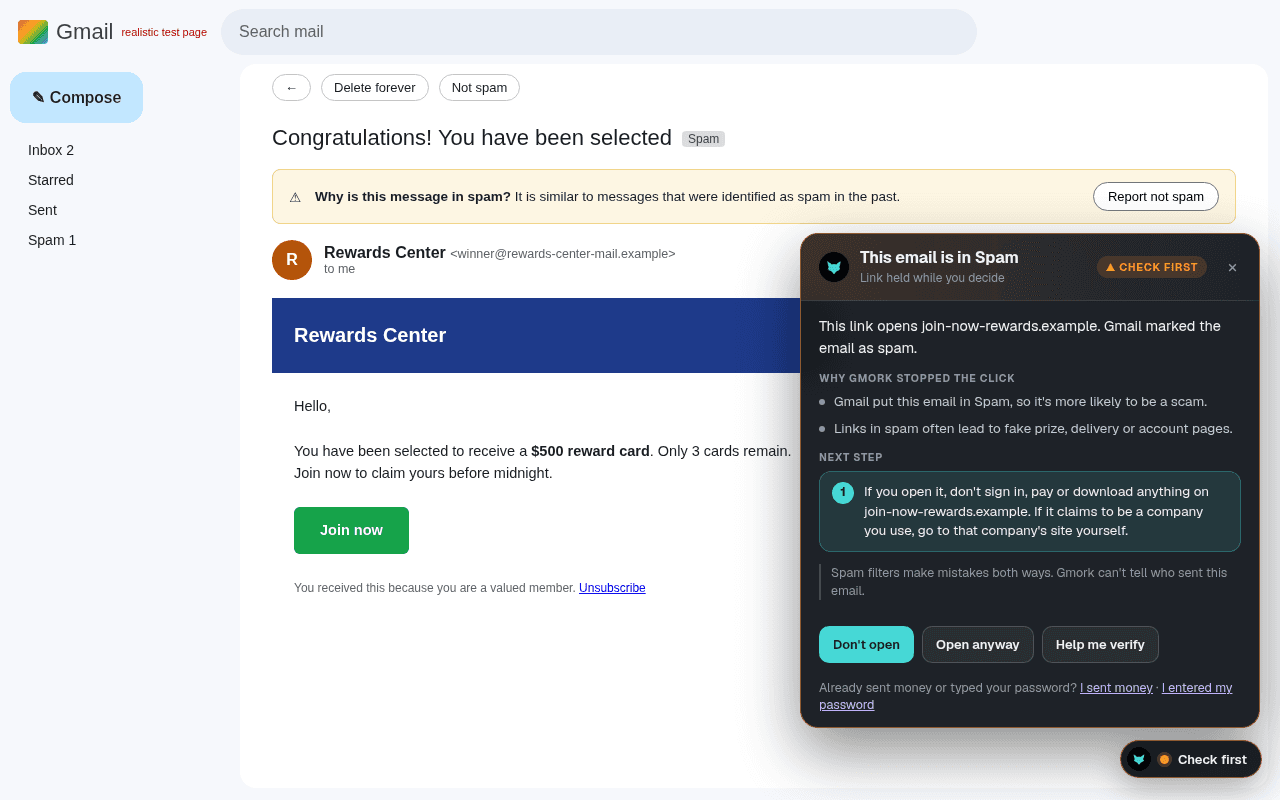
Links in E-Mails, die Ihr Maildienst in Spam oder Junk verschoben hat, und Links, deren Text eine Website anzeigt, aber zu einer anderen führen.
Nachrichten, in denen Sie aufgefordert werden, einen Sicherheitscode, der an Ihr Telefon gesendet wurde, vorzulesen. Echte Unternehmen fragen niemals danach.
Große, klare Warnungen bei falschen Virenmeldungen und Seiten, die AnyDesk, TeamViewer und ähnliche Apps aufdrängen. Gmork hält solche Downloads an und hilft, den Vollbildmodus zu verlassen.
Optional: Rote Warnungen werden in Ihrer Sprache vorgelesen, und jede Warnung hat eine Schaltfläche Vorlesen.
Mit dem Familien-Tarif bekommt ein Helfer Ihrer Wahl eine kurze E-Mail, wenn Gmork eine rote Warnung zeigt. Nur Art der Warnung, Name der Website und Uhrzeit, nie Nachrichten oder Seiten.
Ein Helfer kann eine PIN festlegen: Ohne sie lassen sich rote Warnungen nicht wegklicken und Einstellungen nicht ändern.
Wie es aussieht
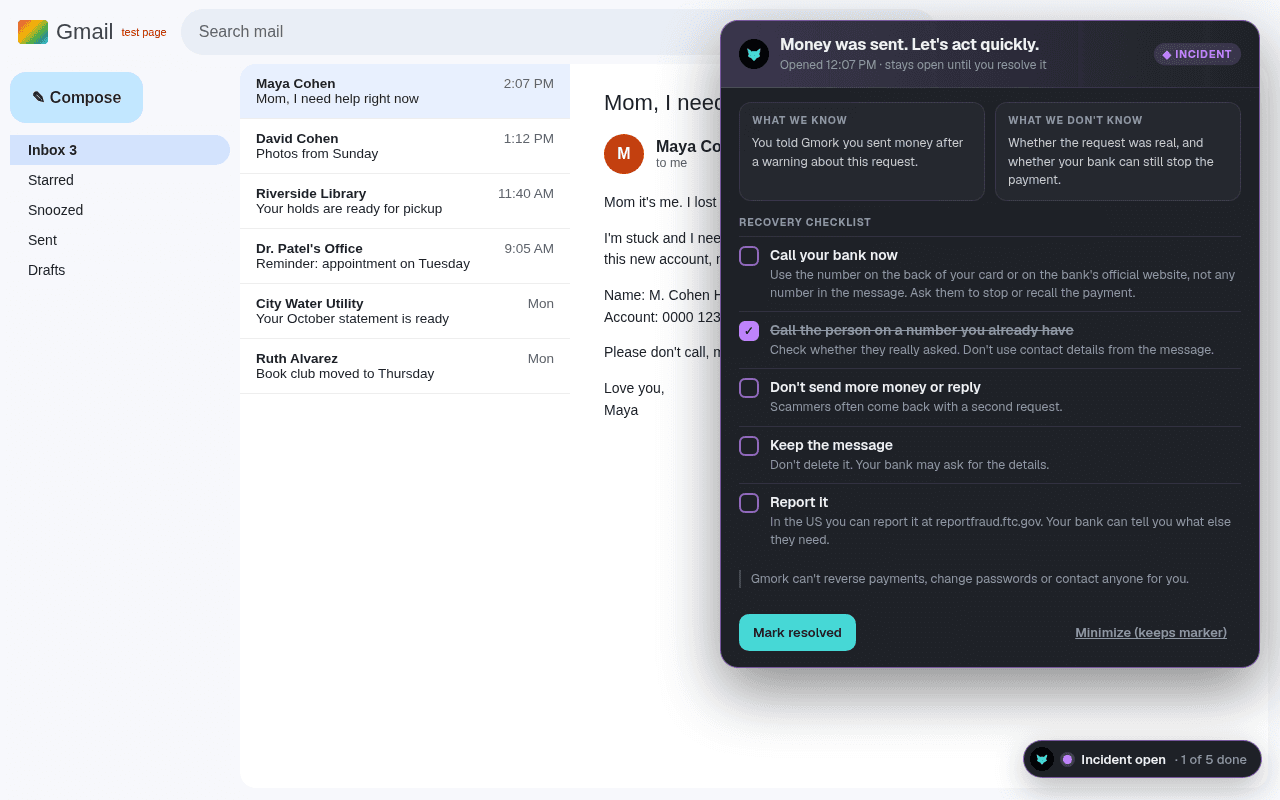
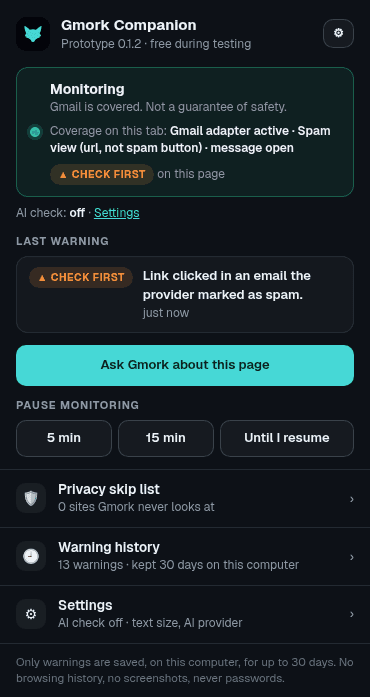
Echte Bildschirmfotos von unseren Testseiten, die wie Gmail und bekannte Webseiten aussehen. Alle Namen und Adressen sind erfunden.
Was Sie tun sollen
Gmork warnt Sie, wenn etwas nicht zusammenpasst, verdächtig wirkt oder genauer geprüft werden sollte. Dann schlägt es eine einfache, sichere Möglichkeit zur Überprüfung vor:
Ein kleines Abzeichen in der Ecke der Seite zeigt, was Gmork gerade macht. Es ist niemals grün auf einer Seite, die Gmork nicht prüfen kann.
So funktioniert es
Die eingebauten Prüfungen von Gmork laufen in Ihrem Browser. Das Einzige, was sie nachschlagen können, ist der reine Domainname eines Absenders (wie example.com), und das können Sie ausschalten.
Auf Anmelde- und Zahlungsseiten liest Gmork die Seite selbst (den Namen, den Logo-Text, wo Ihre Daten eingegeben werden würden), um Fälschungen zu erkennen. Ihre Passwörter und Kartennummern bleiben privat.
In Gmail und Outlook im Web prüft Gmork die eine E-Mail, die Sie geöffnet haben. In Messenger, WhatsApp Web und Google Voice liest es die neuesten eingehenden Nachrichten im geöffneten Chat, niemals das, was Sie eingeben. Alles geschieht auf Ihrem Computer.
Wenn Sie sie einschalten, sendet Gmork eine bereinigte Kopie nur der einen geöffneten E-Mail oder der neuesten eingehenden Nachrichten des geöffneten Chats über gmork.com, wobei E-Mail-Adressen, Telefonnummern und lange Zahlen entfernt werden. Fragen, die Sie an Ask Gmork stellen, werden auf die gleiche Weise bereinigt.
Unser Server speichert niemals Ihre Nachrichten oder Ihr Surfverhalten. Es wird nur gezählt, wie viele Prüfungen pro Tag durchgeführt wurden. Der KI-Anbieter (OpenAI) kann eine Anfrage bis zu 30 Tage speichern, um Missbrauch zu prüfen, und löscht sie dann.
Gmork speichert eine kurze Liste der Warnungen, die Ihnen angezeigt wurden, für 30 Tage (oder weniger, Sie entscheiden). Kein Browserverlauf, keine Screenshots, niemals Passwörter.
Installieren
Gmork Scam Guard ist im Chrome Web Store. Die Installation dauert eine Minute, und Chrome hält die Erweiterung für Sie aktuell.
Möchten Sie KI bei jeder Nachricht? Testen Sie Plus 14 Tage kostenlos
Sie nutzen Microsoft Edge? Öffnen Sie dieselbe Store-Seite, klicken Sie auf Erweiterungen aus anderen Stores zulassen und dann auf Zulassen, und fügen Sie die Erweiterung genauso hinzu.
Lizenzschlüssel verloren? Fordern Sie einen neuen Gmork Scam Guard Lizenzschlüssel per E-Mail an. Die bereits verbundenen Computer funktionieren weiterhin.
chrome://extensions auf den runden Pfeil Neu laden.Der Chrome Web Store kann ein paar Tage brauchen, bis er die neueste Version anbietet (hier Version 0.1.39). Brauchen Sie die ZIP-Datei für eine manuelle Installation? Version 0.1.39 herunterladen.
IT-Administratoren: Um die Erweiterung auf allen verwalteten Chrome-Browsern zu installieren, erzwingen Sie die Installation der Erweiterungs-ID dbmnbnmjhjaeagpimcnhlcgddfejakbo in der Google Admin-Konsole (Devices › Chrome › Apps & extensions) oder mit der Richtlinie ExtensionInstallForcelist. Microsoft Edge kann dieselbe ID mit seiner Richtlinie ExtensionInstallForcelist und der Update-URL des Chrome Web Store verwenden.
Manuelle Installation (fortgeschritten / IT): ZIP-Datei, Version 0.1.39 · 874 KB
Unterstützung bei der Einrichtung für Eltern
Am Arbeitsplatz einrichten
Dieselbe Erweiterung wie zu Hause. Die Workplace-Anzeige hält Karten klar, wenn das Telefon klingelt und ein Patient wartet.
Dies ist keine Garantie für HIPAA-Konformität. Vor jeder KI-Nutzung mit Patientengesundheitsdaten (PHI) ist ein Business Associate Agreement (BAA) erforderlich.
Preise
Die Warnungen auf dem Gerät sind für die private Nutzung zu Hause kostenlos. Plus ergänzt die KI-Prüfung und „Ask Gmork“ für $4 pro Monat, und Familie kostet $8 pro Monat für bis zu 5 Personen. Wer Gmork bei der Arbeit nutzt, braucht Workplace, ab 5 Plätzen für $25 pro Monat. Jeder kostenpflichtige Tarif lässt sich 14 Tage kostenlos testen, ohne Karte.
Für eine Person
Für zu Hause · kein Konto nötig
Für eine Person
oder $4 pro Monat
Für einen Haushalt, bis zu 5 Personen
oder $8 pro Monat
Tarife vergleichen
Warum bezahlen? Betrüger erfinden jede Woche neue Maschen. Die eingebauten Regeln erkennen die bekannten. Die KI-Prüfung gibt eine zweite Meinung zu Nachrichten, die noch zu keiner Regel passen, und „Ask Gmork“ beantwortet Ihre eigenen Fragen in einfachen Worten.
| Was enthalten ist | Kostenlos (für zu Hause) | Plus | Familie |
|---|---|---|---|
| Preis | Für immer kostenlos | $4/Monat oder $40/Jahr14 Tage kostenlos testen, ohne Karte | $8/Monat oder $80/Jahr14 Tage kostenlos testen, ohne Karte |
| Für wen | 1 Person | 1 Person | Bis zu 5 Personen |
| Unbegrenzte Betrugswarnungen auf dem Gerät | Enthalten | Enthalten | Enthalten |
| Warnungsverlauf auf Ihrem Computer | Enthalten | Enthalten | Enthalten |
| KI-Zweitmeinung zu Nachrichten, bei denen die Regeln unsicher sind | 5 pro Tag* | Enthalten | Enthalten |
| „Ask Gmork“ mit KI-Antworten | 5 pro Tag* | Enthalten | Enthalten |
| Familien-Benachrichtigungen an eine Vertrauensperson | Enthalten |
Der kostenlose Tarif enthält 5 KI-Prüfungen pro Tag, gemeinsam für die KI-Prüfung und „Ask Gmork“.
Die KI-Prüfung und „Ask Gmork“ sind optional und bleiben aus, bis Sie zustimmen. Ist der HIPAA-sichere Modus an, ist KI auf allen Browsern der Workplace-Lizenz aus.
Kostenlos, Plus und Familie sind für die private, nicht gewerbliche Nutzung zu Hause. Jede geschäftliche Nutzung, auch in Büros mit 1 bis 5 Personen, braucht Workplace.
Workplace
Für jede geschäftliche Nutzung vorgeschrieben, auch in Büros mit 1 bis 5 Personen. KI auf jedem Platz, HIPAA-sicherer Modus, IT-Meldungen fürs Büro, eine Platz-Übersicht und Einstellungen, die Mitarbeitende nicht abschalten können. Preis pro Platz; bei jährlicher Zahlung sind zwei Monate gratis (Sie zahlen 10).
HIPAA-sicherer Modus für Praxen im Gesundheitswesen So funktioniert’s
IT-Meldungen: Ihr IT-Kontakt erhält eine kurze E-Mail, wenn ein Arbeitsplatzrechner eine rote Warnung zeigt oder jemand trotzdem weitermacht. Nie die Nachricht oder die Seite.
25 $/Monat
oder 250 $/Jahr
40 $/Monat
oder 400 $/Jahr
60 $/Monat
oder 600 $/Jahr
200 $/Monat
oder 2.000 $/Jahr
1.000 $/Monat
oder 10.000 $/Jahr
Für sehr große Einführungen schreiben Sie uns — wir richten einen passenden Tarif ein.
KontaktPreise in US-Dollar, pro Person, Haushalt oder Platz. Alle Scam-Guard-Preise
Fragen
Die Warnungen auf dem Gerät sind für die private, nicht gewerbliche Nutzung zu Hause kostenlos. Plus ergänzt die optionale KI-Prüfung und „Ask Gmork“ für $4 pro Monat oder $40 pro Jahr, und Familie kostet $8 pro Monat oder $80 pro Jahr für bis zu 5 Personen. Beide können Sie 14 Tage kostenlos testen, ohne Karte. Unternehmen brauchen einen Workplace-Tarif.
Nein. Kostenlos, Plus und Familie sind für die private, nicht gewerbliche Nutzung zu Hause. Für die Nutzung von Gmork in einem Unternehmen, einer Praxis, dem Büro eines gemeinnützigen Vereins oder einem anderen gewerblichen Umfeld ist ein Workplace-Tarif nötig, auch in Büros mit 1 bis 5 Personen. Workplace beginnt bei 5 Plätzen für $25 pro Monat und lässt sich 14 Tage kostenlos testen, ohne Karte. Es bietet KI auf jedem Platz, den HIPAA-sicheren Modus, eine Platz-Übersicht und Einstellungen, die Mitarbeitende nicht abschalten können.
Nur die eine E-Mail, die Sie in Gmail oder Outlook im Web geöffnet haben, oder die neuesten eingehenden Nachrichten im Chat, den Sie in Messenger, WhatsApp Web oder Google Voice geöffnet haben. Die Prüfung erfolgt auf Ihrem Computer und Gmork liest niemals, was Sie eingeben. Ihre E-Mails und Chats verlassen Ihren Computer nie, es sei denn, Sie schalten die optionale KI-Prüfung ein. Dann wird eine bereinigte Kopie dieser E-Mail oder dieser Nachrichten, bei der E-Mail-Adressen, Telefonnummern und lange Zahlen entfernt wurden, über gmork.com für eine zweite Meinung gesendet.
Nein. Auf Anmelde- und Zahlungsseiten liest Gmork die Seite selbst (den Titel, den Text des Logos, wohin das Formular Ihre Daten sendet), um Fälschungen zu erkennen. Es wird niemals gelesen, was Sie in die Felder eingeben.
Nur Zähler. Einmal am Tag sendet Gmork, wie viele Warnungen es angezeigt hat (nach Stufe und Art) und wie oft Sie auf „hilfreich“, „störend“ oder „Ich habe mein Vorhaben geändert“ getippt haben, zusammen mit der Version der Erweiterung, der Sprache und dem Tarif. Sie können das in den Einstellungen ausschalten. Ist die KI-Prüfung eingeschaltet, zählt gmork.com außerdem, wie viele Prüfungen jede Installation durchgeführt hat und wie viel KI-Zeit sie verbraucht haben. gmork.com speichert niemals Ihre Nachrichten, die Websites, die Sie besuchen, oder wer Ihnen schreibt. Der KI-Anbieter (OpenAI) kann die Anfrage bis zu 30 Tage aufbewahren, um Missbrauch zu prüfen, und löscht sie dann.
Nein. Gmork erkennt viele gängige Tricks, aber Betrüger ändern ihre Methoden ständig. Betrachten Sie es als Expertenrat, nicht als Garantie. Wenn Ihnen etwas seltsam vorkommt, halten Sie inne und fragen Sie jemanden, dem Sie vertrauen, auch wenn Gmork nichts meldet.
Niemand kann das allein anhand der Nachricht erkennen, und Gmork versucht es auch nicht. Es prüft, worum in der Nachricht gebeten wird. Eine neue Nummer, eine dringende Geldforderung und „niemandem erzählen“ zusammen sind ein häufiges Muster. Gmork empfiehlt, sie unter der Nummer anzurufen, die Sie bereits haben.
Facebook Messenger (messenger.com und Chats auf facebook.com), WhatsApp Web und Google Voice SMS, wenn Sie diese in Chrome oder Edge auf einem Computer nutzen. Es werden Nachrichten in 13 Sprachen (plus Russisch) geprüft, und nur die eingehenden Nachrichten im geöffneten Chat. Es liest niemals das, was Sie selbst schreiben.
Weil die meisten Betrugsversuche mit vorgetäuschter Identität über Geschenkkarten bezahlt werden. Kein echtes Unternehmen, keine Behörde und kein echter Notfall in der Familie fordert eine Bezahlung mit Geschenkkarten. Wenn Sie eine Geschenkkarte als Geschenk für jemanden kaufen, tippen Sie auf „Ich kaufe dies als Geschenk für jemanden, den ich kenne“, und Gmork bleibt in diesem Geschäft ruhig, bis Sie den Browser schließen.
Noch nicht. Gmork Scam Guard funktioniert in Google Chrome und Microsoft Edge auf einem Windows-, Mac-, Chromebook- oder Linux-Computer. Apps für Handy und Tablet werden nicht unterstützt, einschließlich WhatsApp, Messenger und Google Voice auf Ihrem Telefon. Auch Desktop-Programme wie die Outlook-App oder die WhatsApp-App sind nicht abgedeckt.
Ja. Öffnen Sie die Seite von Gmork Scam Guard im Chrome Web Store und klicken Sie auf „Hinzufügen“. Auch Microsoft Edge kann sie von derselben Seite installieren: Klicken Sie zuerst auf „Erweiterungen aus anderen Stores zulassen“. Chrome und Edge halten sie automatisch aktuell. IT-Teams können für eine manuelle Installation weiterhin eine ZIP-Datei nutzen, verlinkt im Installationsabschnitt dieser Seite.
Das ist die Standardformulierung von Chrome für jede Erweiterung, die die von Ihnen besuchten Seiten prüft. Gmork benötigt dies, um gefälschte Anmeldeseiten oder riskante Links überall zu erkennen. Gmork speichert weder Ihren Browserverlauf, noch Screenshots oder Passwörter. Es wird nur eine kurze Liste der angezeigten Warnungen auf Ihrem eigenen Computer gespeichert.
Ja. Klicken Sie auf den Fuchs in der Symbolleiste und pausieren Sie für 5 Minuten, 15 Minuten oder bis Sie es wieder einschalten. Sie können auch Seiten hinzufügen, die Gmork nie prüfen soll, zum Beispiel das Portal Ihres Arztes.
Ja. Workplace-Pläne enthalten den HIPAA-sicheren Modus für Praxen im Gesundheitswesen. Der Planinhaber schaltet ihn einmal im Scam-Guard-Dashboard ein, und er gilt für jeden Browser der Lizenz; das Personal kann ihn nicht ausschalten. Ist er an, sind die KI-Prüfung und Ask Gmork aus, und auf jedem Computer laufen nur die eingebauten lokalen Regeln. Den Browser verlassen nur reine Domainnamen (wie example.com) für Absender- und Linkprüfungen sowie die täglichen Warnungszahlen. Auch der Gmork-Server lehnt KI-Anfragen dieser Browser ab. Was er nicht leistet: Der HIPAA-sichere Modus ist keine HIPAA-Zertifizierung und macht Ihre Praxis nicht von allein regelkonform. Vor jeder KI-Nutzung mit Patientengesundheitsdaten (PHI) ist ein Business Associate Agreement (BAA) erforderlich. Sprechen Sie vor der Einführung mit Ihrer Compliance-Verantwortlichen oder Ihrem Compliance-Verantwortlichen.
Kostenlos für zu Hause, KI-Hilfe ab $4/Monat. Workplace für Unternehmen, 14 Tage kostenlos testen. Chrome und Edge auf dem Computer. Die Installation dauert etwa eine Minute.