Richieste di denaro da «familiari»
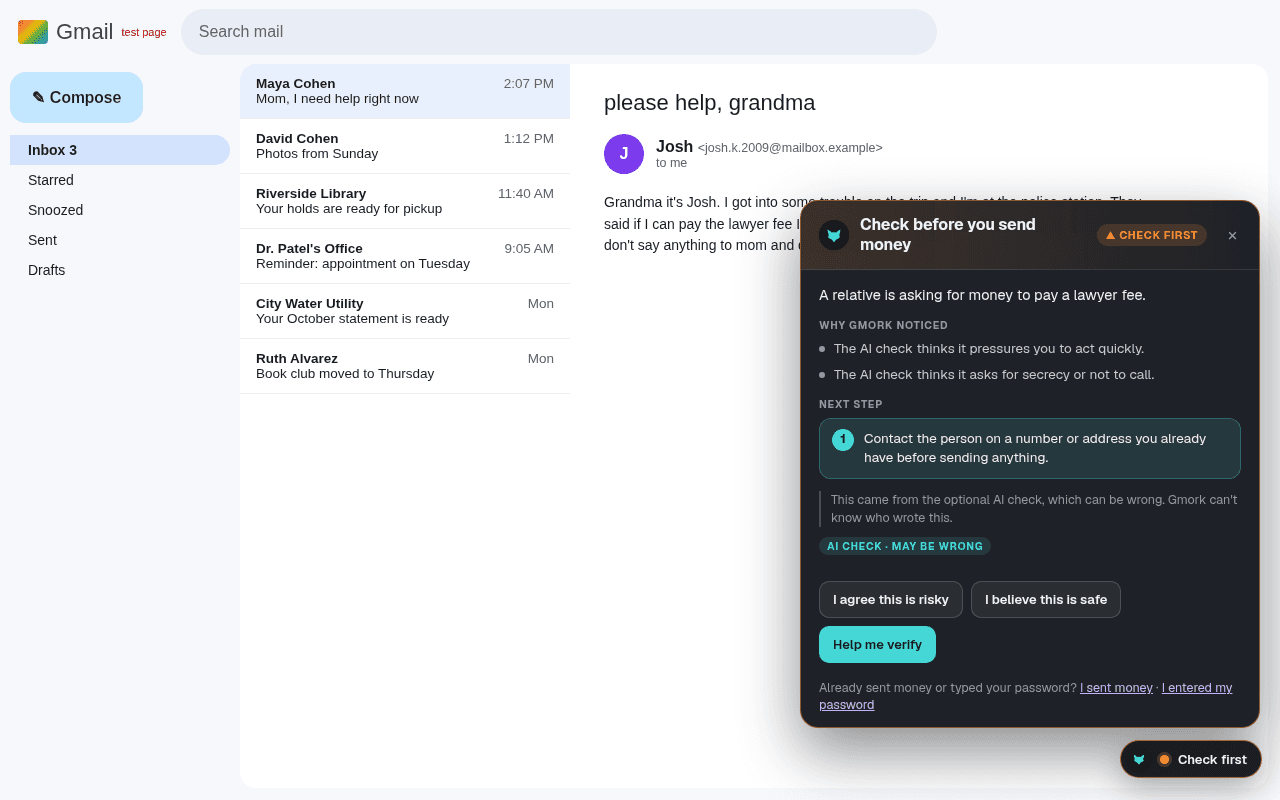
«Ciao mamma, nuovo numero, ho bisogno di soldi oggi, non dirlo a papà.» Gmork riconosce il modello e suggerisce di chiamare il numero che già possiede.
 Gmork
GmorkGmork Scam Guard · estensione per browser
Gmork Scam Guard resta silenzioso nel Suo browser, come un consulente per la sicurezza paziente. Quando qualcosa sembra una truffa, Le spiega con parole semplici cosa ha notato e cosa fare dopo, anche se il messaggio sembra provenire da qualcuno della Sua famiglia.
Vuole l’IA su ogni messaggio? Provi Plus gratis per 14 giorni
Usa Microsoft Edge? Apra la stessa pagina dello store, clicchi su Consenti estensioni da altri store e poi su Consenti, e la aggiunga allo stesso modo.
Ha perso la chiave di licenza? Riceva una nuova chiave di licenza Gmork Scam Guard via email. I computer già collegati continueranno a funzionare.
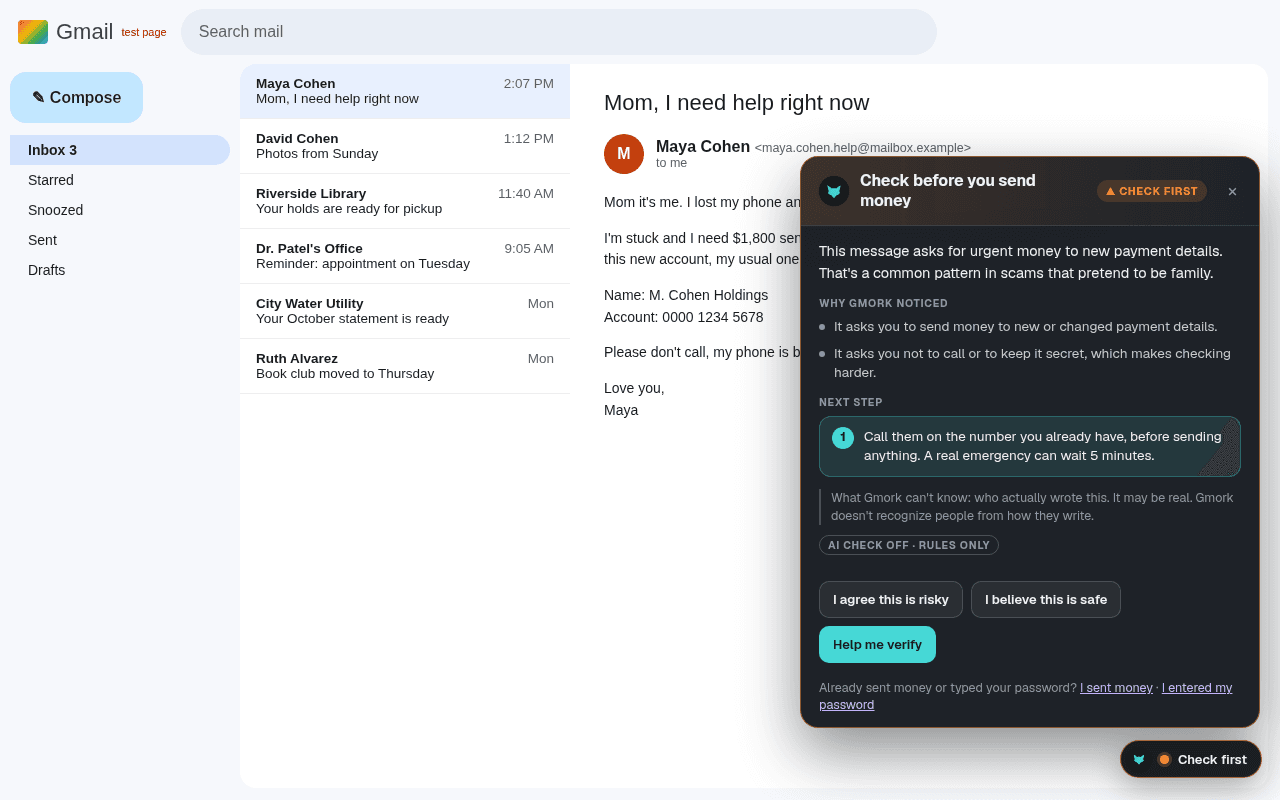
Ciao mamma, sono io. Ho perso il telefono, questo è il mio nuovo numero. Ho bisogno di $1.800 oggi per una bolletta. Per favore non dirlo a papà, ti spiego dopo.
Questa richiesta è urgente e chiede riservatezza. È un modello comune nelle truffe che fingono di essere familiari. Chiami il numero che già possiede. Una vera emergenza può attendere cinque minuti.
Le truffe oggi sono curate e personali. Gmork Scam Guard è per chi desidera una protezione in più: genitori e nonni, persone impegnate che leggono le email in fretta, e chiunque si sia mai chiesto «è vero?». Non giudica e non insiste. Resta silenzioso quando tutto è normale e interviene solo quando serve.
Cosa fa
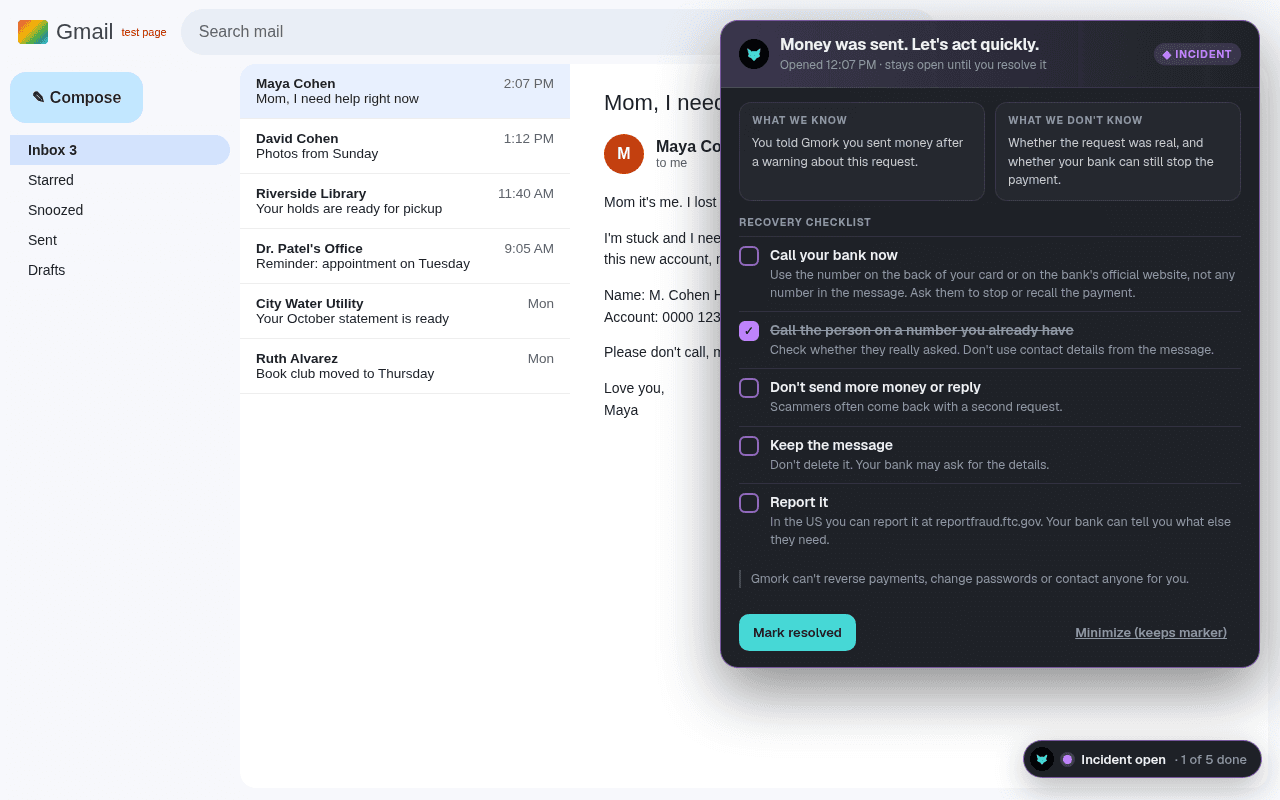
Ogni avviso spiega cosa ha notato Gmork, cosa non può sapere e un prossimo passo tranquillo.
«Ciao mamma, nuovo numero, ho bisogno di soldi oggi, non dirlo a papà.» Gmork riconosce il modello e suggerisce di chiamare il numero che già possiede.
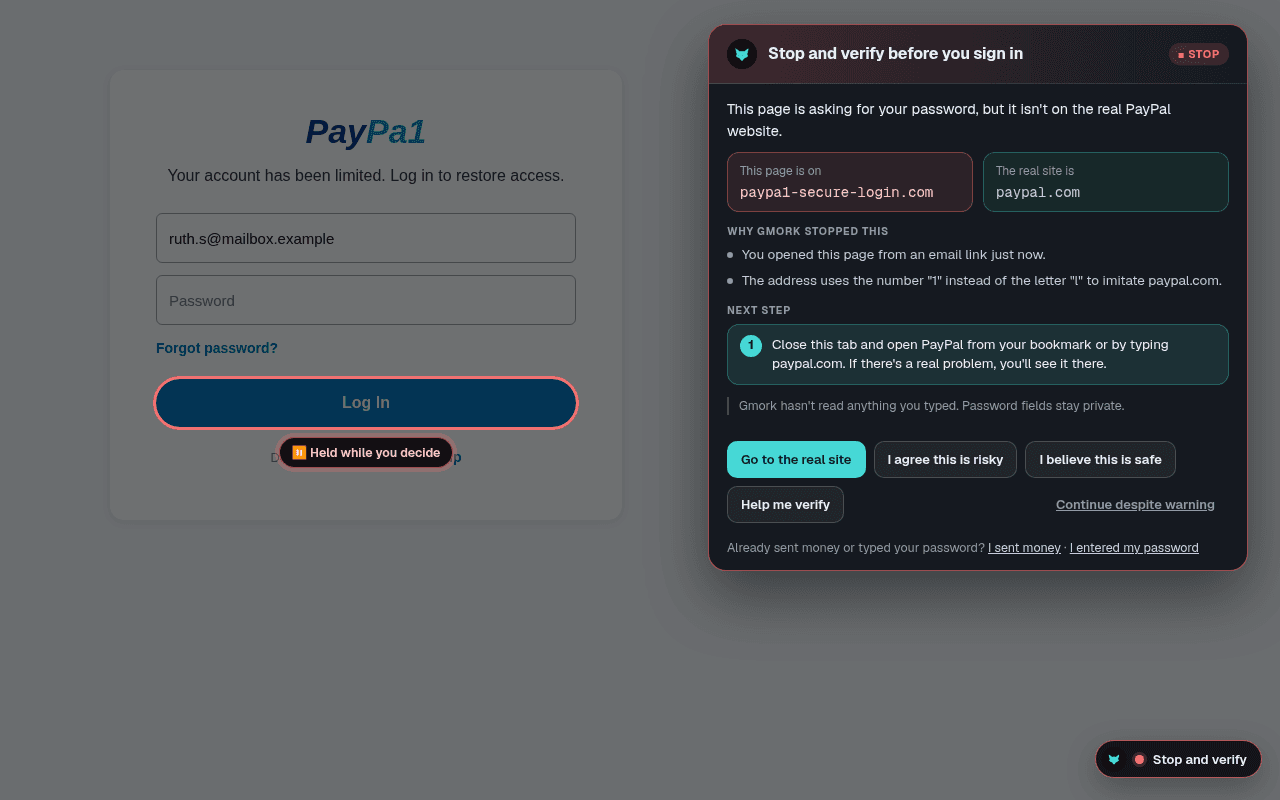
Una pagina che sembra quella della Sua banca, PayPal o Microsoft ma si trova su un indirizzo sbagliato. Gmork blocca il pulsante Accedi mentre decide.
Indirizzi che cambiano una lettera o aggiungono una parola, come paypa1.com o amazon-secure-login.com.
Pagamenti urgenti su nuovi dati bancari, «paga oggi o altro», oppure «per favore non chiamarmi, invia solo».
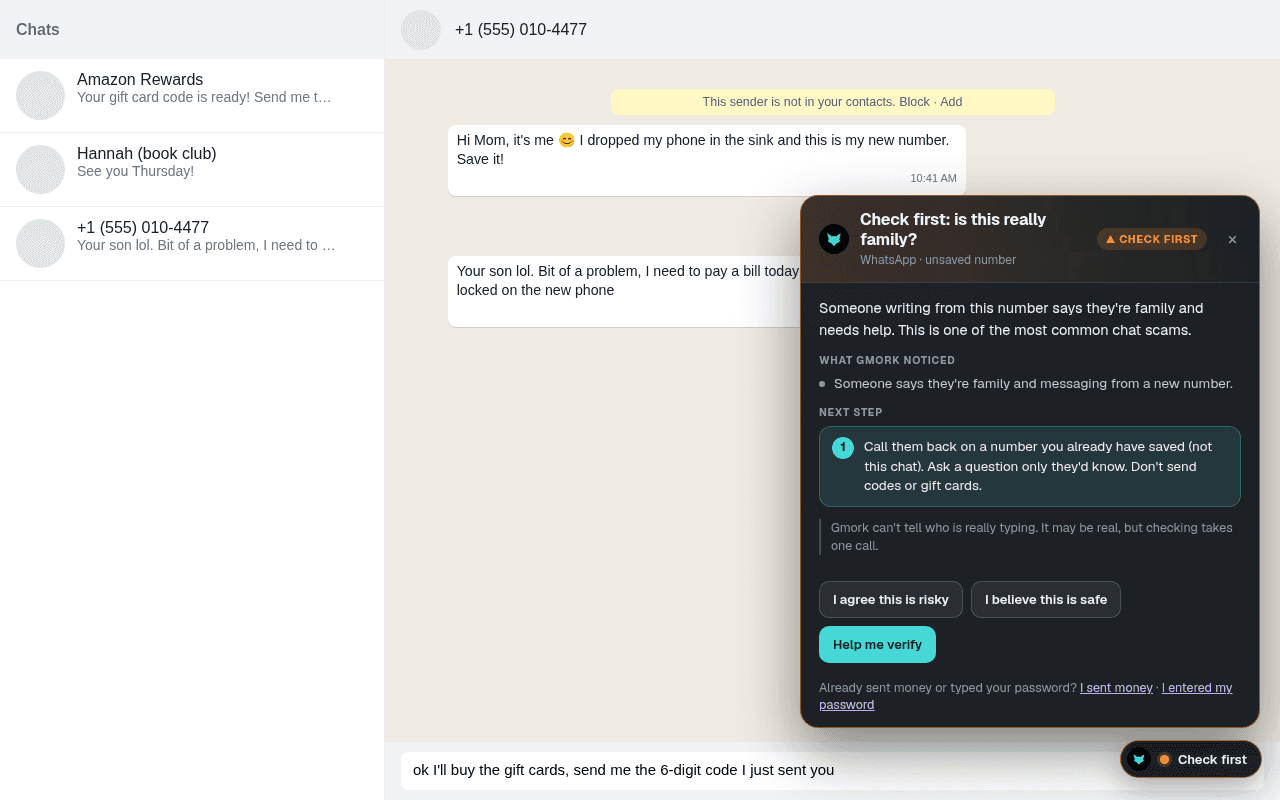
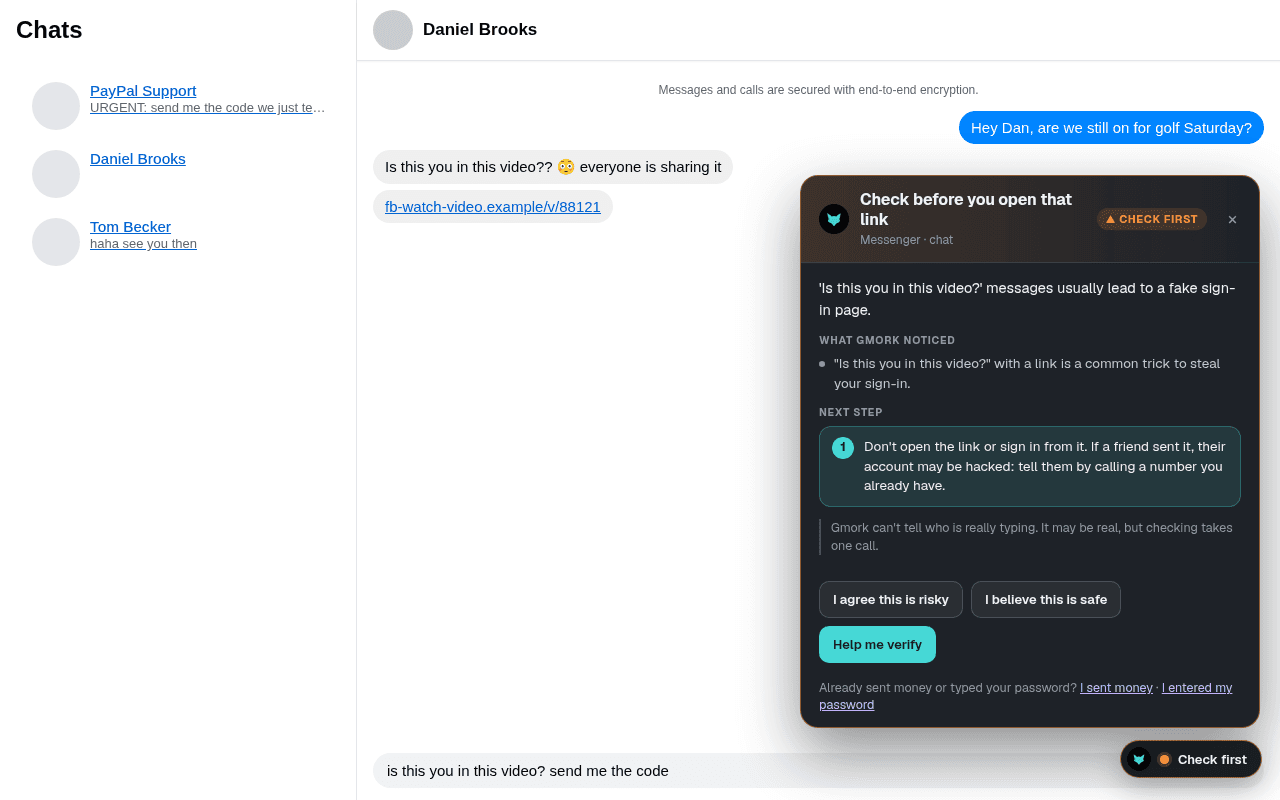
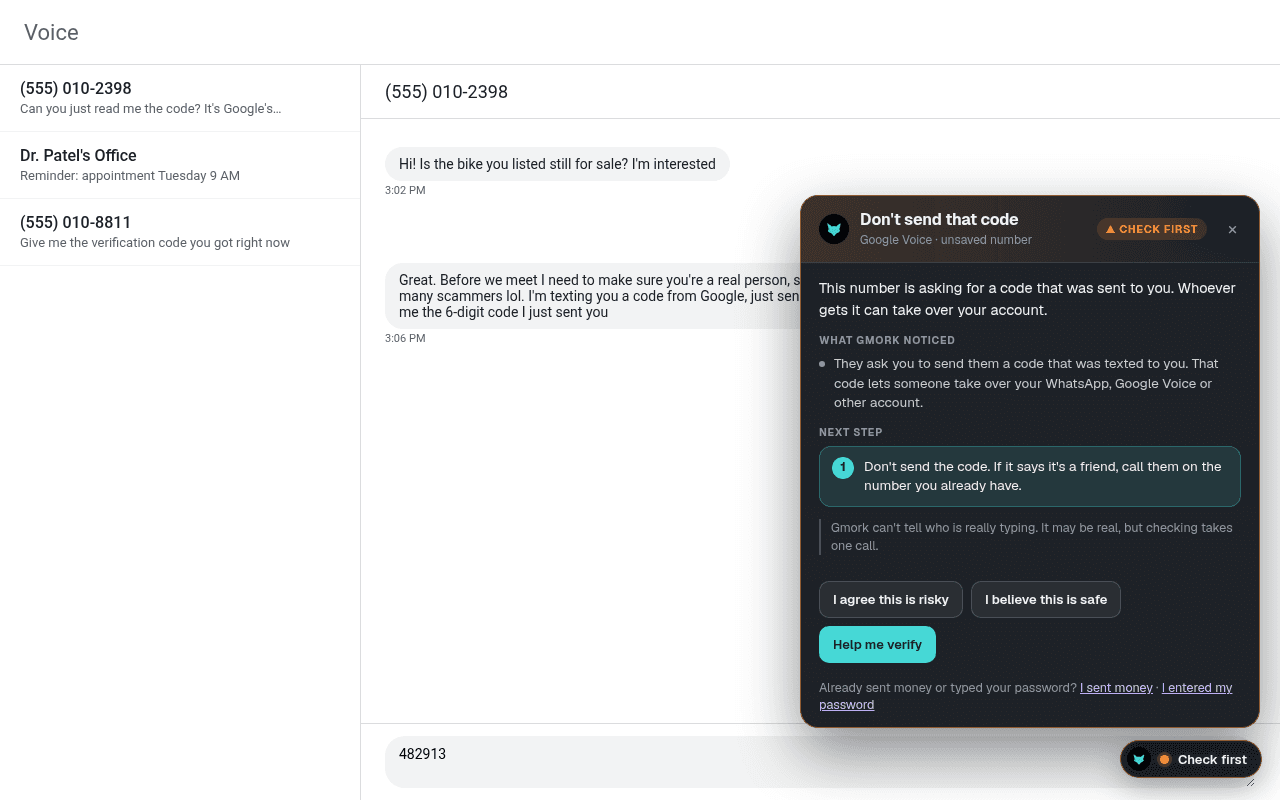
In Facebook Messenger, WhatsApp Web e nei messaggi Google Voice sul Suo computer: «Ciao mamma, nuovo numero», «inviami il codice che ti ho appena mandato» e link «sei tu in questo video?».
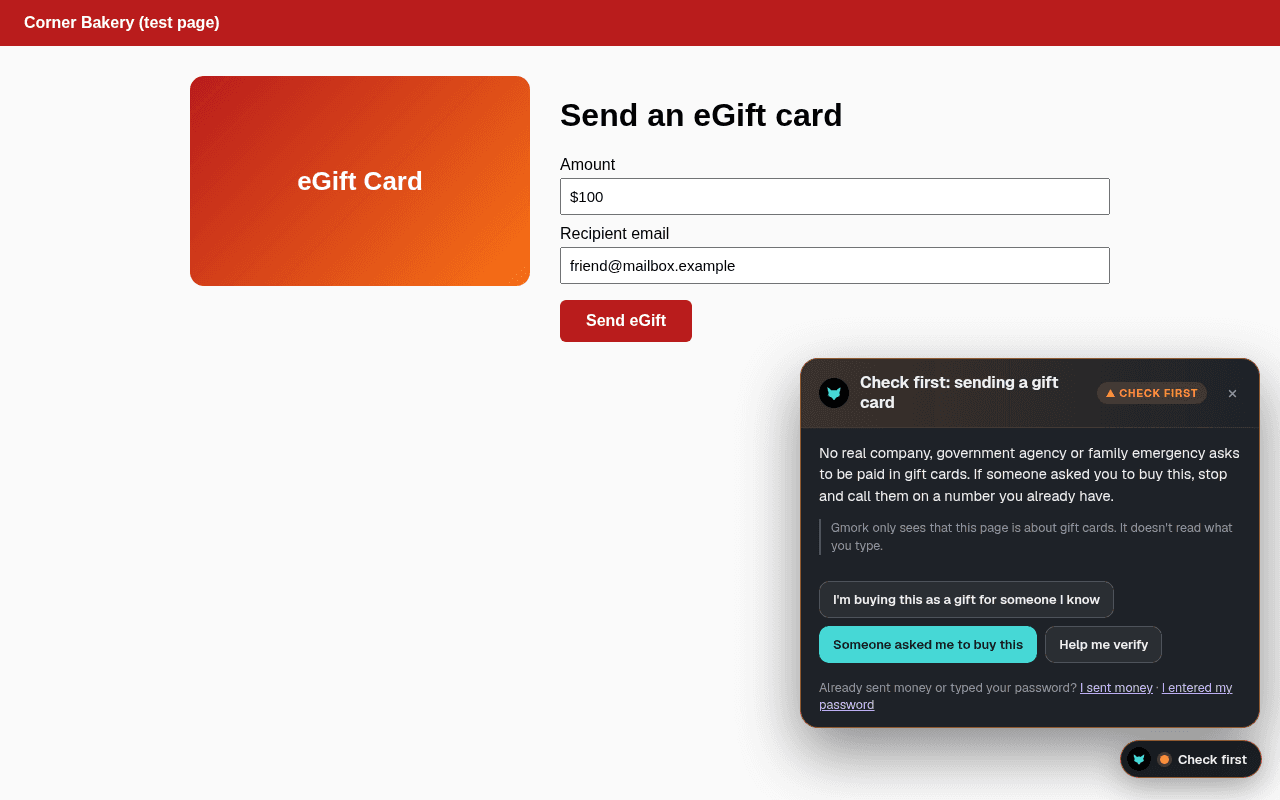
Qualsiasi messaggio che chiede di acquistare buoni regalo o inviare i relativi codici riceve un avviso. Prima di acquistare o inviare un buono regalo online, Gmork mostra una breve nota «controlli prima». Anche per richieste di criptovalute.
Pagine che dicono «Il Suo computer è infetto, chiami questo numero» e richieste di installare app di controllo remoto come AnyDesk o TeamViewer.
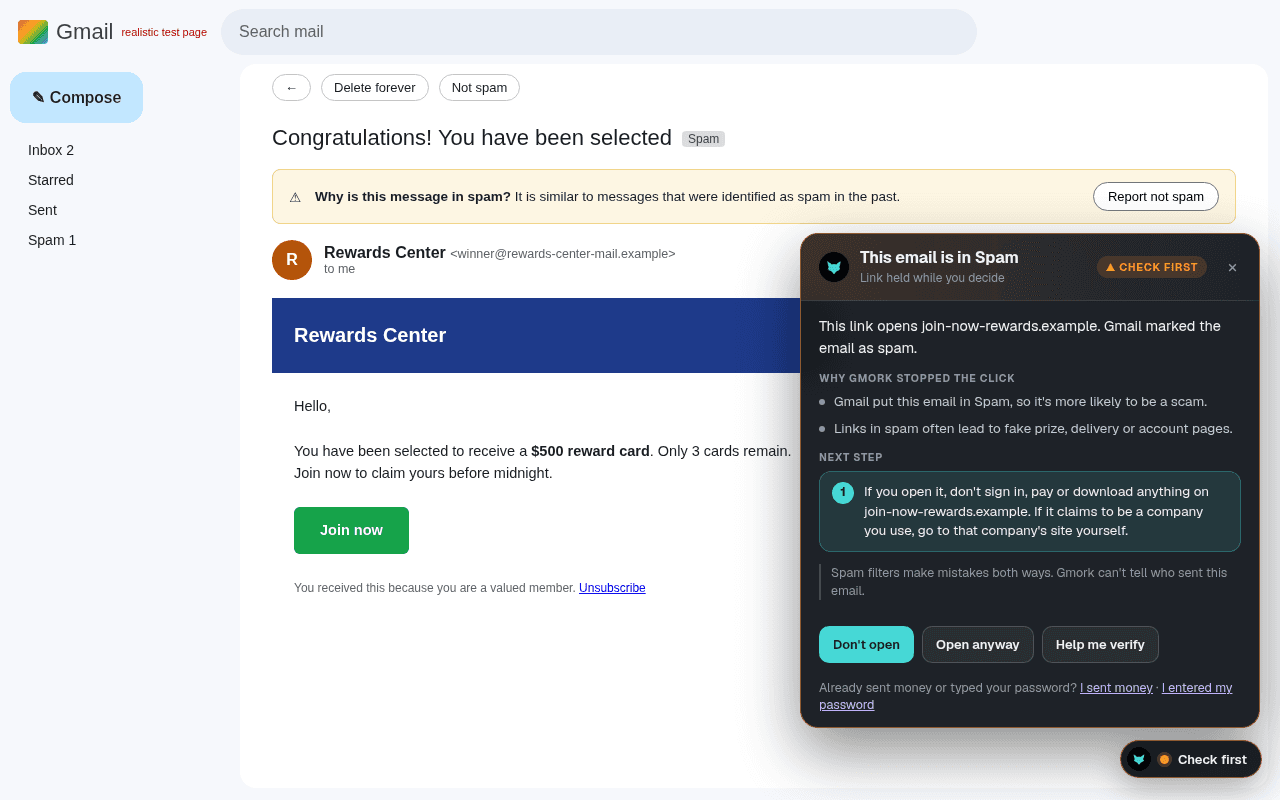
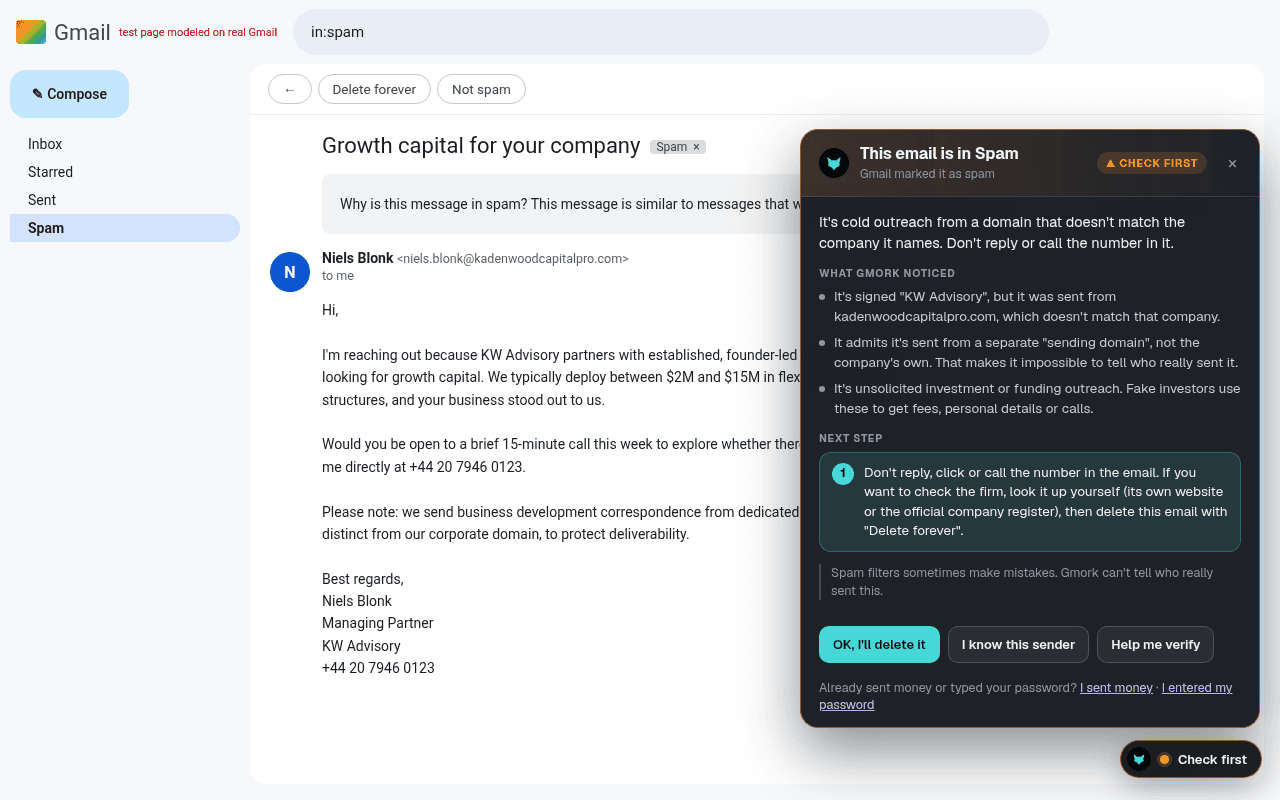
Link in email che il Suo servizio di posta ha messo in Spam o Posta indesiderata, e link il cui testo mostra un sito ma portano a un altro.
Messaggi che chiedono di leggere un codice di sicurezza inviato al Suo telefono. Le aziende serie non lo chiedono mai.
Avvisi grandi e chiari su falsi allarmi virus e pagine che spingono a installare AnyDesk, TeamViewer e app simili. Gmork mette in pausa quei download e aiuta a uscire dallo schermo intero.
Facoltativo: gli avvisi rossi vengono letti nella tua lingua, e ogni avviso ha un pulsante Leggi ad alta voce.
Con il piano Famiglia, un aiutante che scegli riceve una breve email quando Gmork mostra un avviso rosso. Solo il tipo di avviso, il nome del sito e l'ora, mai messaggi o pagine.
Un aiutante può impostare un PIN: senza di esso gli avvisi rossi non si possono chiudere e le impostazioni non si possono cambiare.
Come appare
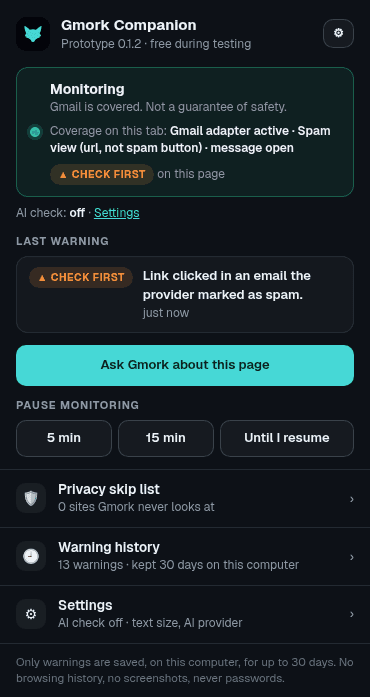
Screenshot reali dalle nostre pagine di prova, che sono fatte per assomigliare a Gmail e ai siti più comuni. Tutti i nomi e gli indirizzi sono inventati.
Cosa Le suggerirà di fare
Gmork La avvisa quando qualcosa non torna, sembra sospetto o merita attenzione. Poi suggerisce un modo semplice e sicuro per verificare:
Un piccolo badge nell’angolo della pagina mostra cosa sta facendo Gmork. Non è mai verde su una pagina che Gmork non può controllare.
Come funziona
I controlli integrati di Gmork funzionano nel Suo browser. L’unica cosa che possono cercare è il nome di dominio di un mittente (come example.com), e può disattivarla.
Nelle pagine di accesso e pagamento, Gmork legge la pagina stessa (il nome, il testo del logo, dove andrebbero i suoi dati) per individuare i falsi. Le sue password e i numeri delle carte restano privati.
In Gmail e Outlook sul web, Gmork controlla l’unica email che apre. In Messenger, WhatsApp Web e Google Voice legge solo i messaggi in arrivo più recenti nella chat che ha aperto, mai ciò che digita. Tutto sul suo computer.
Se lo attiva, Gmork invia una copia ripulita solo dell’email aperta o dei messaggi in arrivo più recenti della chat aperta tramite gmork.com, con indirizzi email, numeri di telefono e numeri lunghi rimossi. Anche le domande che scrive in Chiedi a Gmork vengono ripulite allo stesso modo.
Il nostro server non memorizza mai i suoi messaggi o la sua navigazione. Conta solo quante verifiche sono state fatte ogni giorno. Il fornitore AI (OpenAI) può conservare una richiesta fino a 30 giorni per controllare eventuali abusi, poi la elimina.
Gmork conserva un breve elenco degli avvisi che le ha mostrato, per 30 giorni (o meno, a sua scelta). Nessuna cronologia di navigazione, nessuno screenshot, mai password.
Installazione
Gmork Scam Guard è sul Chrome Web Store. L’installazione richiede un minuto, e Chrome la tiene aggiornata per Lei.
Vuole l’IA su ogni messaggio? Provi Plus gratis per 14 giorni
Usa Microsoft Edge? Apra la stessa pagina dello store, clicchi su Consenti estensioni da altri store e poi su Consenti, e la aggiunga allo stesso modo.
Ha perso la chiave di licenza? Riceva una nuova chiave di licenza Gmork Scam Guard via email. I computer già collegati continueranno a funzionare.
chrome://extensions.Il Chrome Web Store può impiegare qualche giorno a offrire la versione più recente (qui, la versione 0.1.39). Le serve lo zip per un’installazione manuale? Scarichi la versione 0.1.39.
Amministratori IT: per installarla su tutti i browser Chrome gestiti, forzate l’installazione dell’ID estensione dbmnbnmjhjaeagpimcnhlcgddfejakbo nella Console di amministrazione Google (Devices › Chrome › Apps & extensions) o con il criterio ExtensionInstallForcelist. Microsoft Edge può usare lo stesso ID con il suo criterio ExtensionInstallForcelist e l’URL di aggiornamento del Chrome Web Store.
Installazione manuale (avanzata / IT): file zip, versione 0.1.39 · 874 KB
Aiutare un genitore a configurarla
Configurarlo al lavoro
La stessa estensione di casa. La visualizzazione Workplace tiene le schede chiare quando squilla il telefono e un paziente aspetta.
Questo non garantisce la conformità HIPAA. Prima di qualsiasi uso dell’IA con informazioni sanitarie dei pazienti (PHI) è necessario un Business Associate Agreement (BAA).
Prezzi
Gli avvisi sul dispositivo sono gratuiti per uso personale a casa. Plus aggiunge il controllo con l’IA e Ask Gmork a $4 al mese, e Famiglia costa $8 al mese per fino a 5 persone. Per usare Gmork al lavoro serve Workplace, da 5 posti a $25 al mese. Ogni piano a pagamento ha 14 giorni di prova gratuita, senza carta.
Per una persona
Per uso domestico · senza account
Per una persona
oppure $4 al mese
Per un nucleo familiare, fino a 5 persone
oppure $8 al mese
Confronta i piani
Perché pagare? I truffatori inventano nuovi trucchi ogni settimana. Le regole integrate riconoscono quelli noti. Il controllo IA dà un secondo parere sui messaggi che non corrispondono ancora a nessuna regola, e Ask Gmork risponde alle sue domande con parole semplici.
| Cosa è incluso | Gratuito (uso domestico) | Plus | Famiglia |
|---|---|---|---|
| Prezzo | Gratis per sempre | $4/mese o $40/annoProva gratuita di 14 giorni, senza carta | $8/mese o $80/annoProva gratuita di 14 giorni, senza carta |
| Per chi | 1 persona | 1 persona | Fino a 5 persone |
| Avvisi anti-truffa sul dispositivo, senza limiti | Incluso | Incluso | Incluso |
| Cronologia degli avvisi sul suo computer | Incluso | Incluso | Incluso |
| Secondo parere IA sui messaggi di cui le regole non sono sicure | 5 al giorno* | Incluso | Incluso |
| Ask Gmork con risposte IA | 5 al giorno* | Incluso | Incluso |
| Avvisi familiari a una persona di fiducia | Incluso |
Il piano Gratuito include 5 controlli IA al giorno, condivisi tra il controllo IA e Ask Gmork.
Il controllo IA e Ask Gmork sono facoltativi e restano spenti finché lei non acconsente. Con la modalità sicura HIPAA attiva, l'IA è spenta su tutti i browser della licenza Workplace.
Gratuito, Plus e Famiglia sono per uso personale a casa, non commerciale. Qualsiasi uso aziendale, anche in uffici da 1 a 5 persone, richiede Workplace.
Workplace
Obbligatorio per qualsiasi uso aziendale, anche in uffici da 1 a 5 persone. IA su ogni posto, modalità sicura HIPAA, avvisi IT per l’ufficio, un pannello dei posti e impostazioni che il personale non può disattivare. Prezzo per posto; con la fatturazione annuale due mesi sono gratis (paga 10).
Modalità sicura HIPAA per gli studi sanitari Come funziona
Avvisi IT: il tuo contatto IT riceve una breve email quando un computer del personale mostra un avviso rosso o qualcuno prosegue comunque. Mai il messaggio o la pagina.
25 USD/mese
oppure 250 USD/anno
40 USD/mese
oppure 400 USD/anno
60 USD/mese
oppure 600 USD/anno
200 USD/mese
oppure 2000 USD/anno
1000 USD/mese
oppure 10.000 USD/anno
Per roll-out molto grandi, ci scriva: prepareremo un piano su misura.
ContattaciPrezzi in dollari USA, per persona, nucleo o posto. Prezzi completi di Scam Guard
Domande
Gli avvisi sul dispositivo sono gratuiti per uso personale a casa, non commerciale. Plus aggiunge il controllo facoltativo con l’IA e Ask Gmork a $4 al mese o $40 all’anno, e Famiglia costa $8 al mese o $80 all’anno per fino a 5 persone. Può provare entrambi gratis per 14 giorni, senza carta. Le aziende hanno bisogno di un piano Workplace.
No. Gratuito, Plus e Famiglia sono per uso personale a casa, non commerciale. Per usare Gmork in un’azienda, uno studio professionale, l’ufficio di un ente non profit o qualsiasi altro contesto commerciale serve un piano Workplace, anche in uffici da 1 a 5 persone. Workplace parte da 5 posti a $25 al mese e può provarlo gratis per 14 giorni, senza carta. Aggiunge l’IA su ogni posto, la modalità sicura HIPAA, un pannello dei posti e impostazioni che il personale non può disattivare.
Solo l’email che ha aperto in Gmail o Outlook sul web, oppure i messaggi in arrivo più recenti nella chat che ha aperto in Messenger, WhatsApp Web o Google Voice. Li controlla sul suo computer e non legge mai ciò che digita. Le sue email e le sue chat non lasciano mai il suo computer, a meno che non attivi il controllo AI opzionale. In quel caso, una copia ripulita di quell’email o di quei messaggi, senza indirizzi email, numeri di telefono e numeri lunghi, viene inviata tramite gmork.com per un secondo parere.
No. Sulle pagine di accesso e pagamento Gmork legge la pagina stessa (il titolo, il testo del logo, dove il modulo invia i suoi dati) per individuare eventuali falsi. Non legge mai ciò che digita nei campi.
Solo contatori. Una volta al giorno Gmork invia quanti avvisi ha mostrato (per livello e tipo) e quante volte ha toccato «utile», «fastidioso» o «Ho cambiato quello che stavo per fare», insieme alla versione dell’estensione, alla lingua e al piano. Può disattivarlo nelle Impostazioni. Con il controllo AI attivo, gmork.com conta anche quanti controlli ha fatto ogni installazione e quanto tempo di AI hanno usato. gmork.com non conserva mai i suoi messaggi, i siti che visita o chi le scrive. Il fornitore di AI (OpenAI) può conservare la richiesta fino a 30 giorni per verificare eventuali abusi, poi la elimina.
No. Gmork rileva molti trucchi comuni, ma i truffatori cambiano spesso strategia. Lo consideri come un consiglio di un esperto, non come una garanzia. Se qualcosa le sembra sospetto, si fermi e chieda a una persona di fiducia, anche se Gmork non segnala nulla.
Nessuno può saperlo solo dal messaggio, e Gmork non ci prova. Analizza ciò che il messaggio chiede. Un nuovo numero, una richiesta urgente di denaro e la frase «non dirlo a nessuno» insieme sono un modello comune, quindi Gmork suggerisce di chiamarli al numero che già possiede.
Facebook Messenger (messenger.com e le chat su facebook.com), WhatsApp Web e i messaggi di testo di Google Voice, quando li usa in Chrome o Edge su un computer. Controlla i messaggi in 13 lingue (più il russo), e solo i messaggi in arrivo nella chat che ha aperto. Non legge mai ciò che scrive.
Perché le carte regalo sono il metodo di pagamento più usato nelle truffe di impersonificazione. Nessuna azienda reale, ente pubblico o emergenza familiare chiede di essere pagata con carte regalo. Se sta acquistando una carta come regalo, tocchi «Sto acquistando questa carta come regalo per una persona che conosco» e Gmork non la avviserà più su quel negozio finché non chiude il browser.
Non ancora. Gmork Scam Guard funziona su Google Chrome e Microsoft Edge su computer Windows, Mac, Chromebook o Linux. Non copre le app per telefoni e tablet, inclusi WhatsApp, Messenger e Google Voice sul telefono, né i programmi desktop come l'app Outlook o l'app WhatsApp.
Sì. Apra la pagina di Gmork Scam Guard sul Chrome Web Store e clicchi su «Aggiungi a Chrome». Anche Microsoft Edge può installarla dalla stessa pagina: prima clicchi su «Consenti estensioni da altri store». Chrome ed Edge la tengono aggiornata automaticamente. I team IT possono ancora usare uno zip per un’installazione manuale, con il link nella sezione di installazione di questa pagina.
Questa è la frase standard di Chrome per ogni estensione che controlla le pagine che visita. Gmork ne ha bisogno per riconoscere una pagina di accesso falsa o un link rischioso ovunque compaia. Gmork non salva la sua cronologia di navigazione, schermate o password. Conserva solo un breve elenco degli avvisi che le ha mostrato, sul suo computer.
Sì. Faccia clic sulla volpe nella barra degli strumenti e metta in pausa per 5 minuti, 15 minuti o finché non lo riattiva. Può anche aggiungere siti che Gmork non deve mai controllare, come il portale del suo medico.
Sì. I piani Workplace includono la modalità sicura HIPAA per gli studi sanitari. Il titolare del piano la attiva una volta nella dashboard di Scam Guard e vale per tutti i browser della licenza; il personale non può disattivarla. Quando è attiva, il controllo IA e Ask Gmork sono spenti e su ogni computer funzionano solo le regole locali integrate. Dal browser escono soltanto nomi di dominio semplici (come example.com) per controllare mittenti e link, e i conteggi giornalieri degli avvisi. Anche il server di Gmork rifiuta le richieste IA di quei browser. Cosa non fa: la modalità sicura HIPAA non è una certificazione HIPAA e da sola non rende il tuo studio conforme. Prima di qualsiasi uso dell’IA con informazioni sanitarie dei pazienti (PHI) è necessario un Business Associate Agreement (BAA). Verifica con il tuo responsabile della conformità prima di adottarla.
Gratis per uso domestico, con aiuto dell’IA da $4/mese. Workplace per le aziende, con 14 giorni di prova gratuita. Chrome ed Edge su computer. L’installazione richiede circa un minuto.