“家人”汇款请求
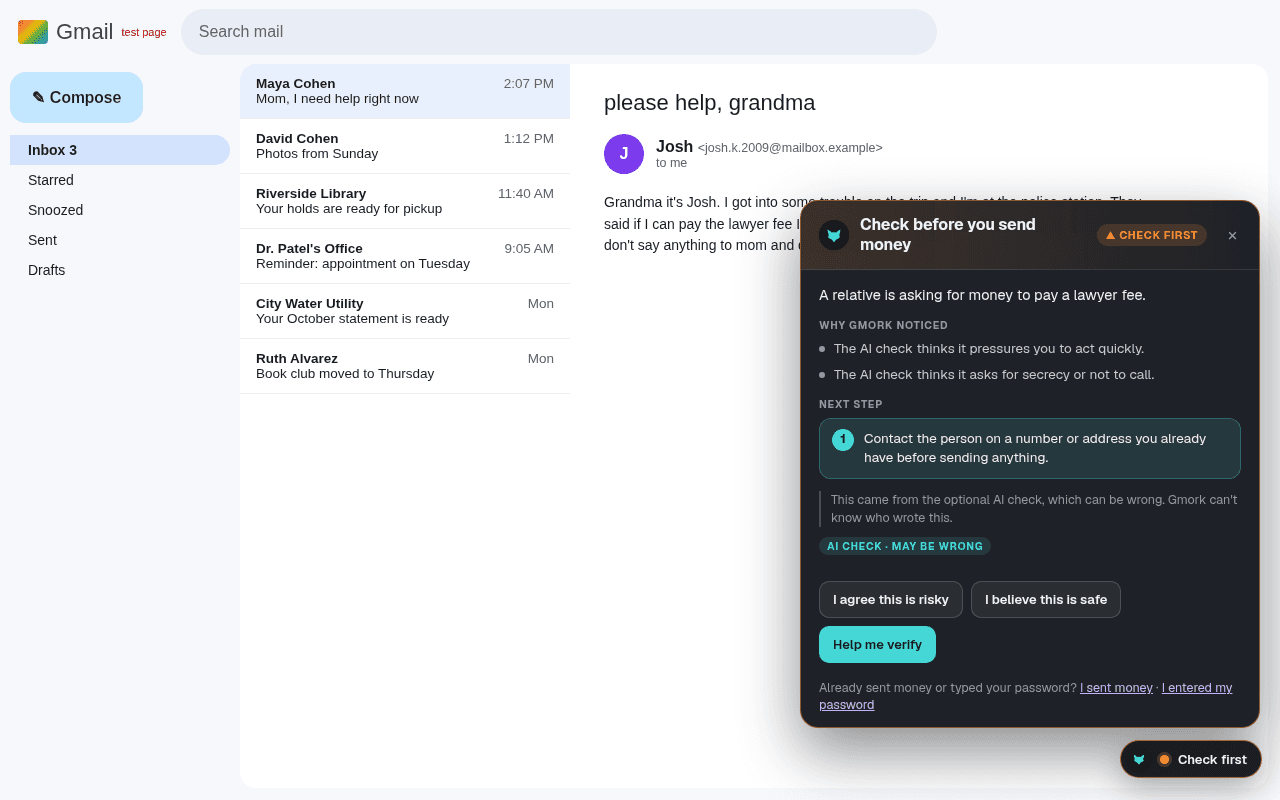
“妈妈,新号码,我今天需要钱,不要告诉爸爸。”Gmork 能识别这种模式,并建议您拨打已有的号码联系对方。
 Gmork
GmorkGmork Scam Guard · 浏览器扩展
Gmork Scam Guard 安静地驻留在您的网页浏览器中,就像一位耐心的安全顾问。当发现可疑情况时,会用简单明了的语言告诉您发现了什么以及接下来该怎么做,即使信息看似来自您的家人。
想让每封邮件都用上 AI?免费试用 Plus 14 天
使用 Microsoft Edge?打开同一个商店页面,点击允许来自其他应用商店的扩展,再点击允许,然后按同样的方法添加。
丢失了许可证密钥? 通过电子邮件获取新的 Gmork Scam Guard 许可证密钥。您已连接的电脑可继续使用。
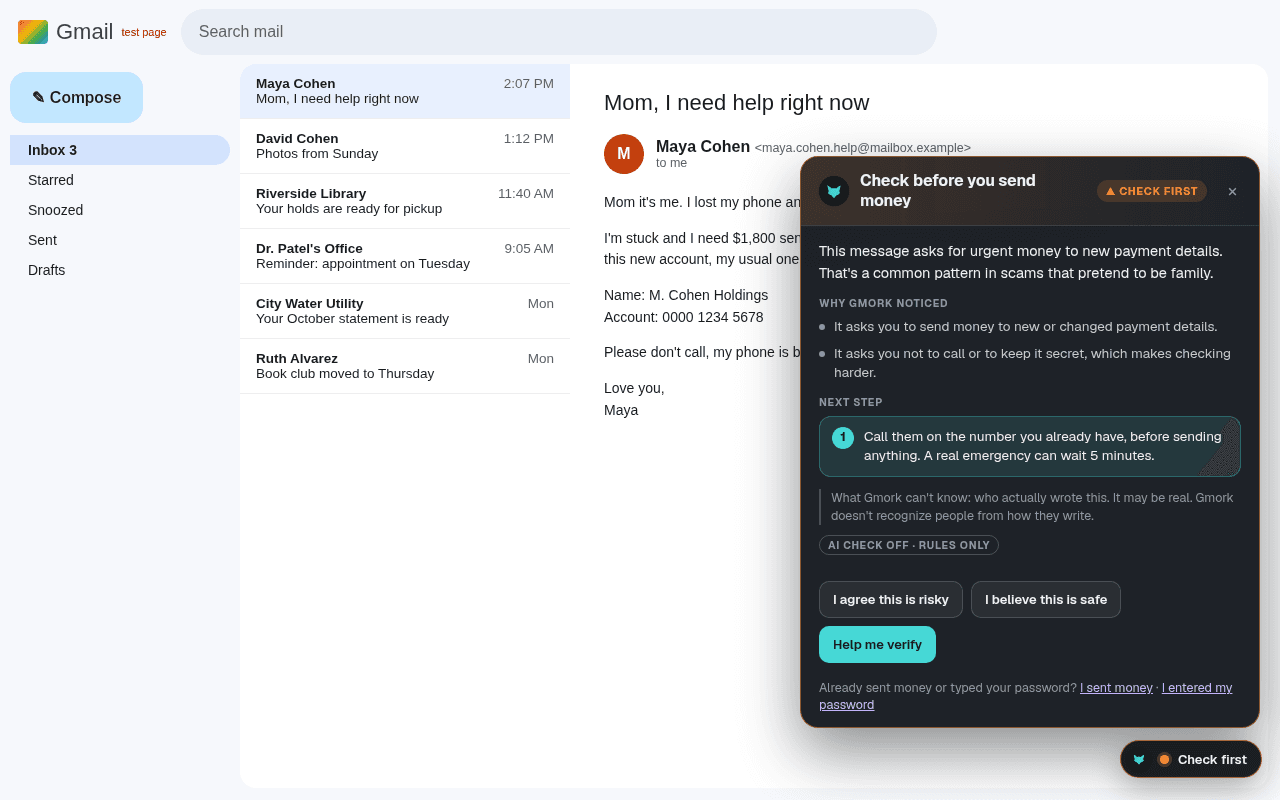
妈妈,是我。我手机丢了,这是我的新号码。我今天需要 $1,800 付账单。请不要告诉爸爸,我稍后再解释。
这条信息要求您紧急汇款并保密。这是冒充家人的诈骗常见模式。请拨打您已有的号码联系对方。真正的紧急情况也可以等五分钟。
如今的诈骗看起来专业且具有个人色彩。Gmork Scam Guard 适合任何希望增加一层安全保护的人:父母和祖父母、忙碌时匆匆查看邮件的人,以及曾经想过“这是真的吗?”的人。它不会评判您,也不会反复提醒。正常时保持安静,异常时才会提醒。
功能介绍
每条警告都会说明 Gmork 发现了什么、无法确定的内容,以及一个冷静的下一步建议。
“妈妈,新号码,我今天需要钱,不要告诉爸爸。”Gmork 能识别这种模式,并建议您拨打已有的号码联系对方。
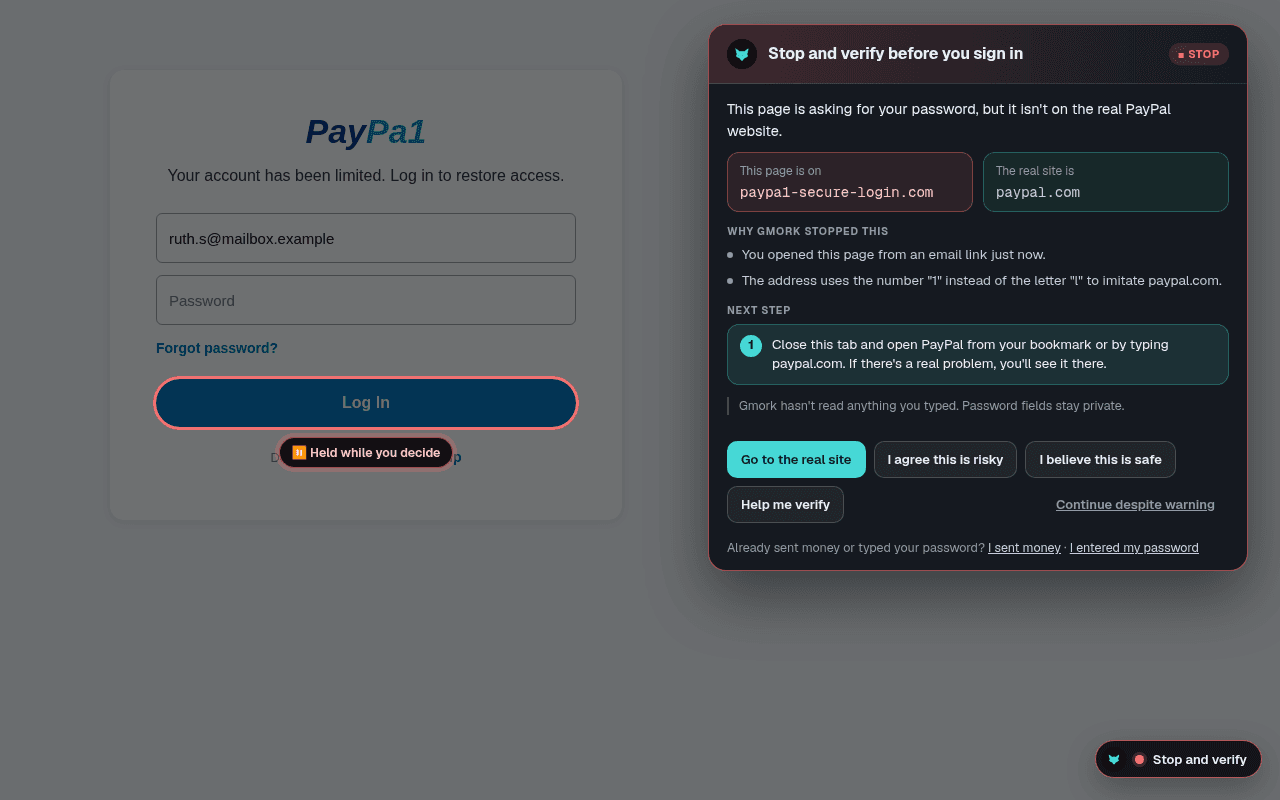
页面看起来像您的银行、PayPal 或 Microsoft,但网址不对。Gmork 会暂时阻止“登录”按钮,直到您做出决定。
网址中替换字母或添加单词,例如 paypa1.com 或 amazon-secure-login.com。
要求紧急汇款到新账户,“今天必须付款,否则……”,或“请不要打电话,直接转账”等信息。
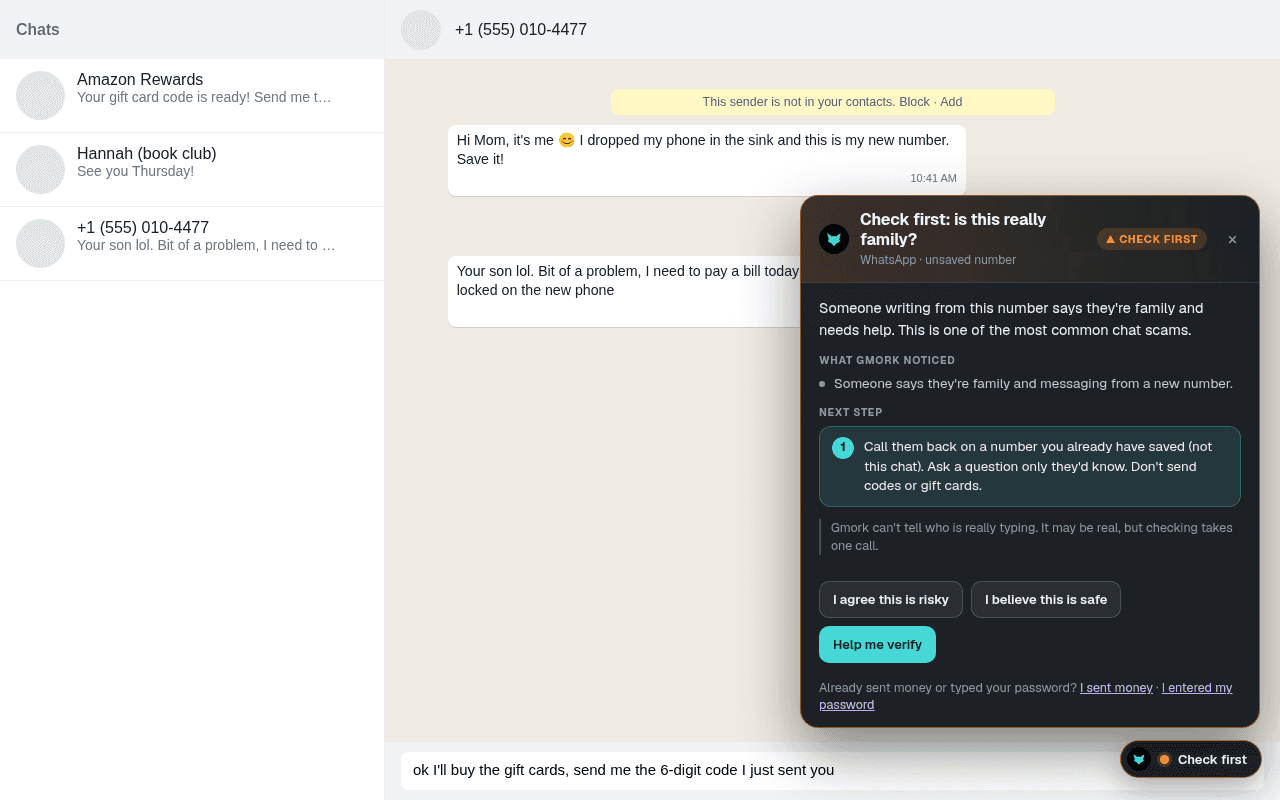
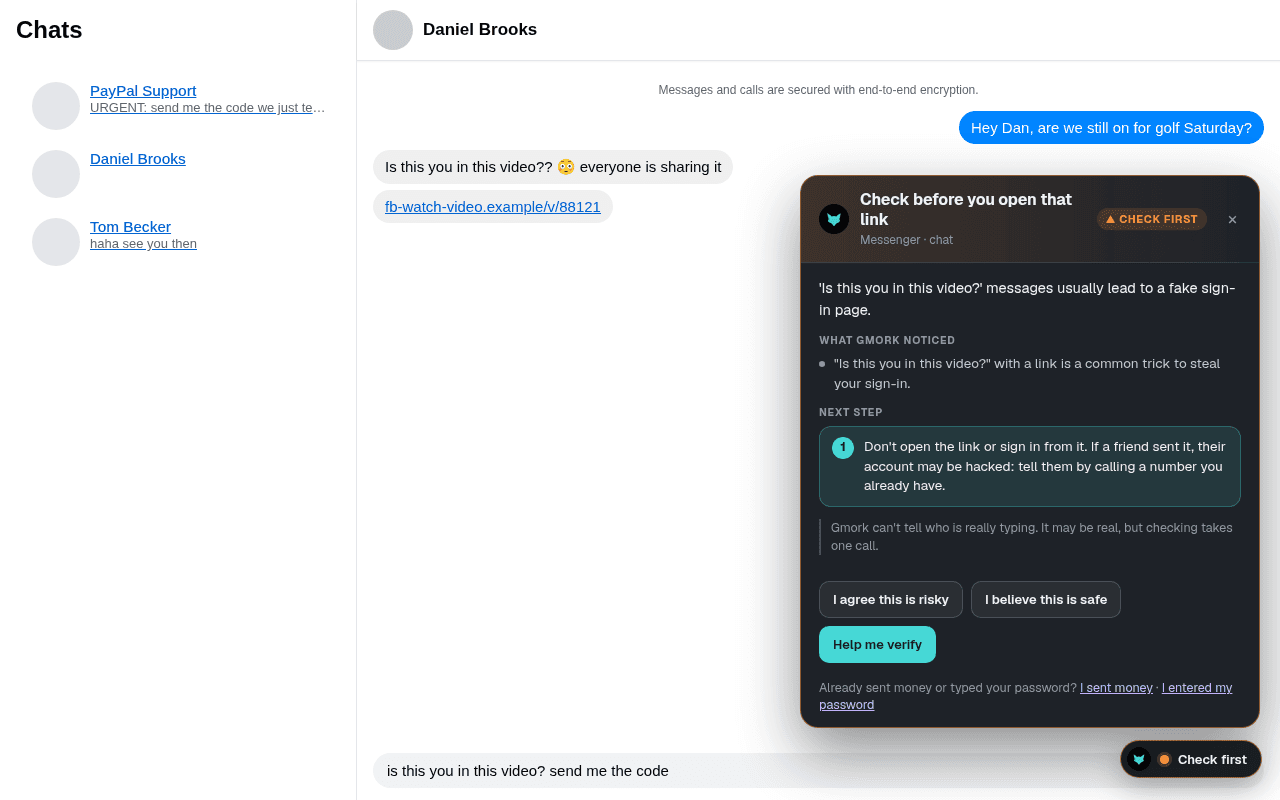
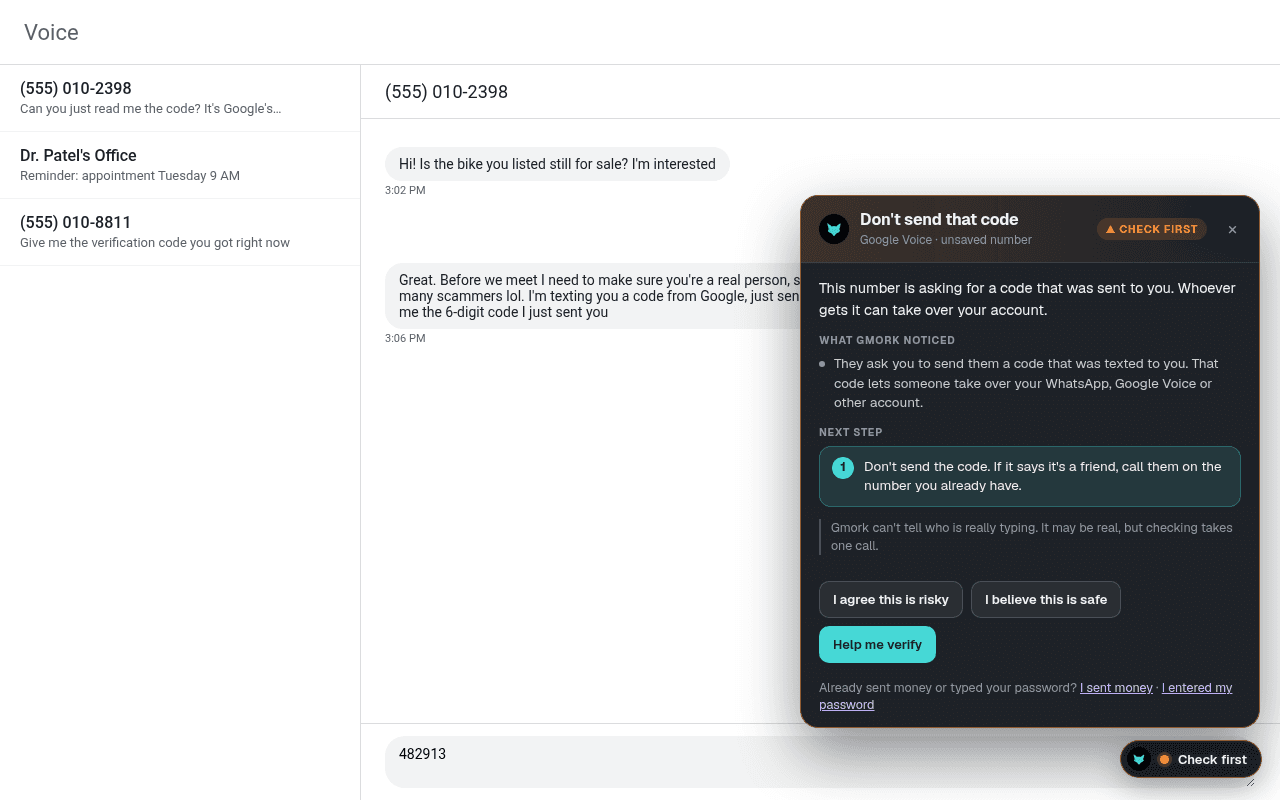
在 Facebook Messenger、WhatsApp Web 和 Google Voice 电脑端短信中出现:“妈妈,新号码”、“把我刚发给你的验证码发给我”,以及“这是你吗?”等链接。
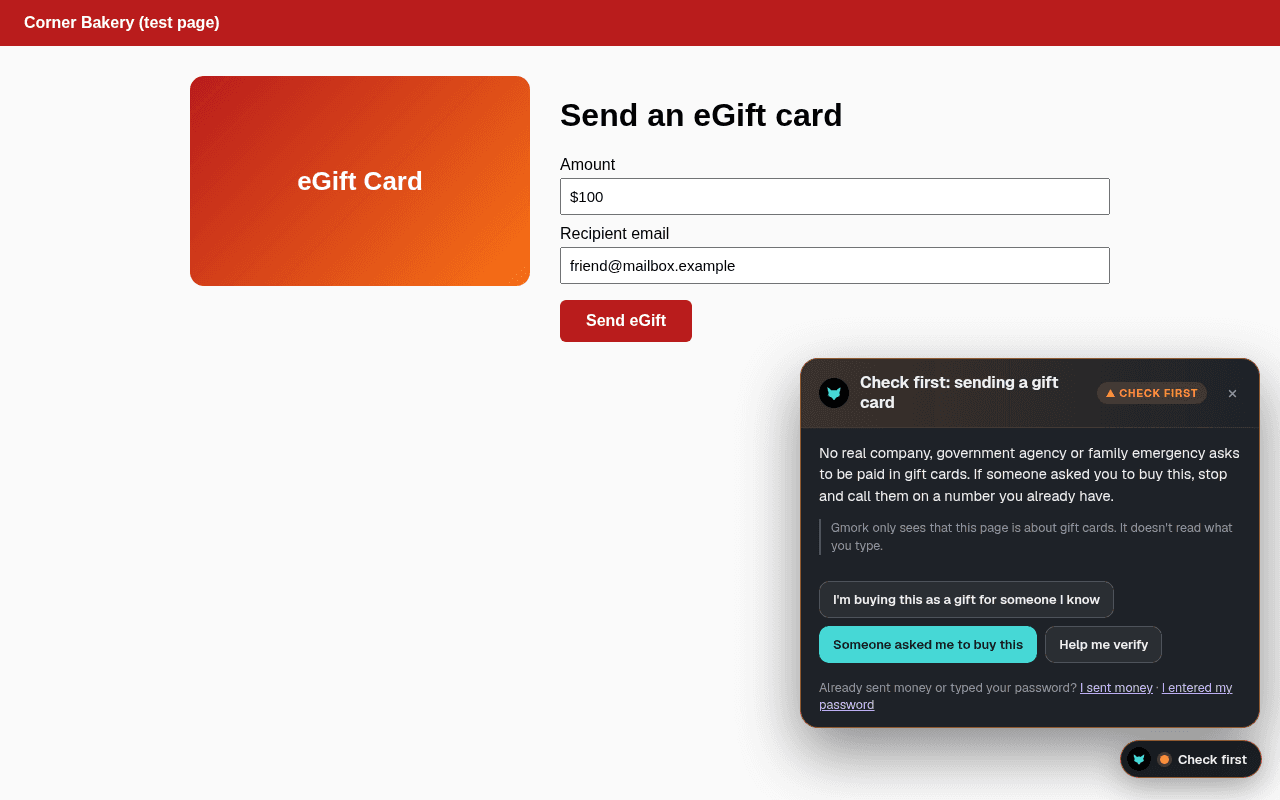
任何要求您购买礼品卡或发送礼品卡码的信息都会收到警告。在您在线购买或发送礼品卡前,Gmork 会显示简短的“先核实”提示。加密货币要求也会提醒。
显示“您的电脑已中毒,请拨打此号码”的页面,以及要求安装 AnyDesk 或 TeamViewer 等远程控制应用的请求。
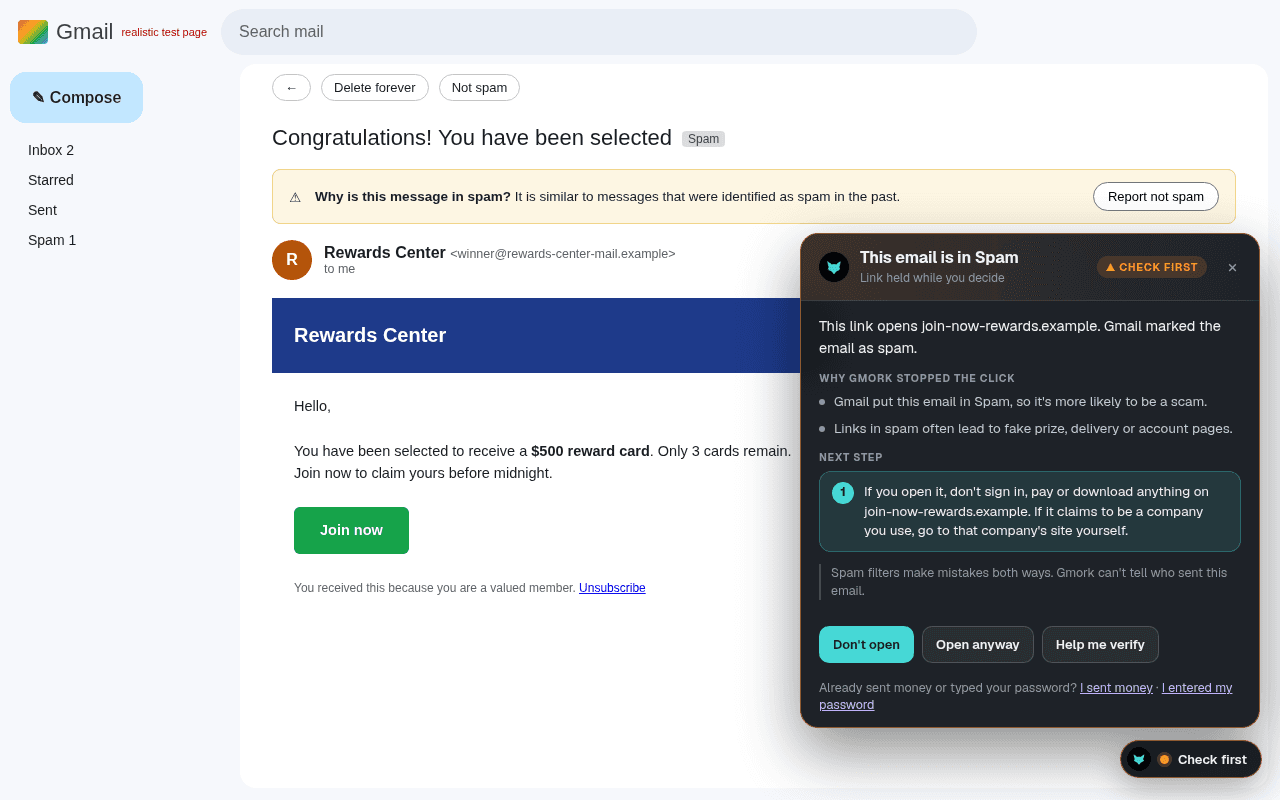
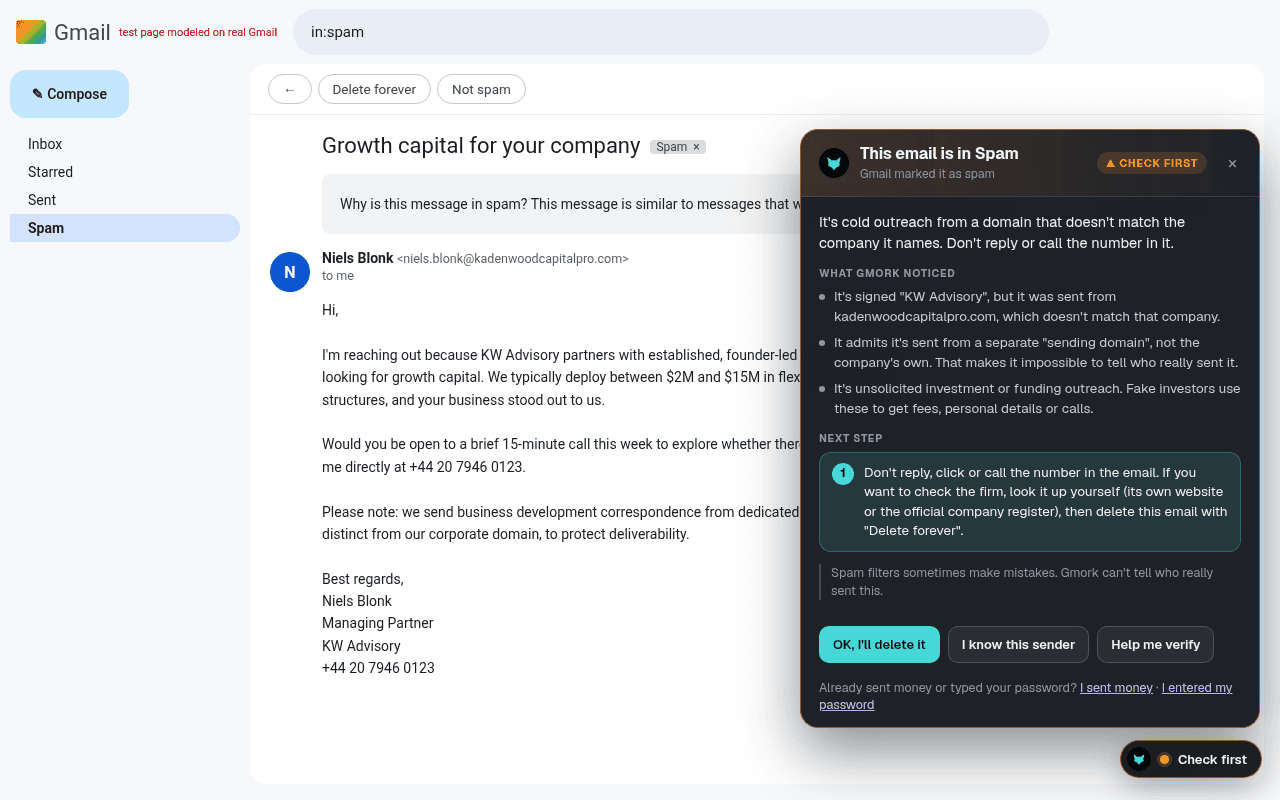
邮件服务已标记为垃圾邮件或垃圾箱中的邮件链接,以及显示一个网站但实际跳转到另一个网站的链接。
要求您读出发送到您手机上的安全验证码的消息。正规公司绝不会这样要求。
在假病毒弹窗和诱导安装 AnyDesk、TeamViewer 等软件的网页上显示醒目、易懂的警告。Gmork 会暂停这些下载,并帮您退出全屏。
可选:红色警告会用您的语言读出来,每条警告都有“朗读”按钮。
使用家庭版时,您选的帮手会在 Gmork 显示红色警告时收到一封简短邮件。只有提醒类型、网站名称和时间,绝不包含消息或网页。
帮手可以设置 PIN 码,没有它就不能关掉红色警告,也不能更改设置。
它看起来是什么样
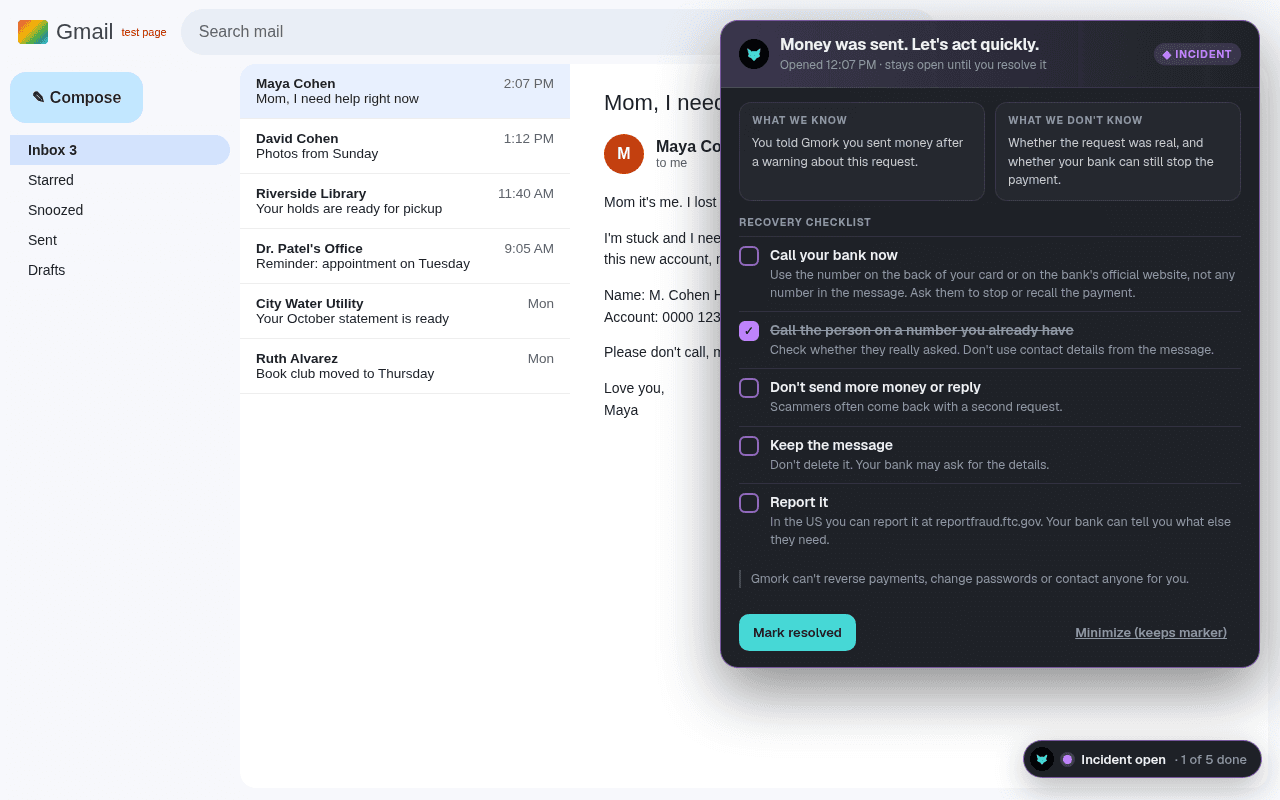
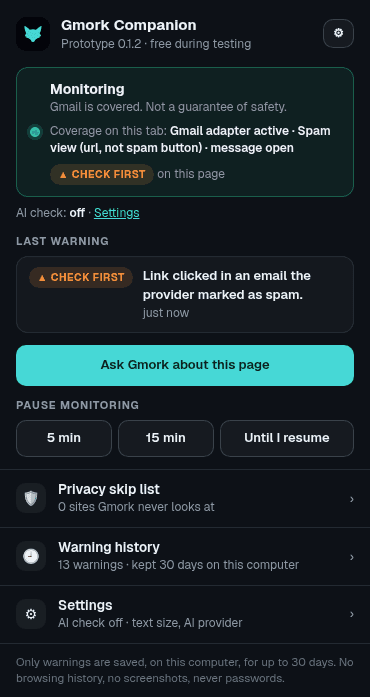
来自我们测试页面的真实截图,这些页面仿照 Gmail 和常见网站制作。所有姓名和地址均为虚构。
它会建议您做什么
当发现有疑点、可疑或需要进一步核查时,Gmork 会提醒您。随后会建议一个简单、安全的检查方法:
页面角落的小徽章显示 Gmork 的工作状态。在 Gmork 无法检查的页面上,它不会显示为绿色。
工作原理
Gmork 的内置检查在您的浏览器中运行。它们唯一可能联网查询的是发件人的域名(例如 example.com),您也可以关闭这一功能。
在登录和支付页面,Gmork 会读取页面本身(如名称、标志文字、填写信息的位置)以识别伪造页面。您的密码和卡号始终保密。
在网页端 Gmail 和 Outlook 中,Gmork 只检查您打开的那封邮件。在 Messenger、WhatsApp Web 和 Google Voice 中,只读取您已打开聊天中的最新收到的信息,绝不读取您输入的内容。所有操作都在您的电脑上完成。
如果您开启此功能,Gmork 只会通过 gmork.com 发送一份经过处理的、仅包含您已打开邮件或聊天中最新收到消息的副本,邮箱地址、电话号码和长数字会被移除。您在“询问 Gmork”中输入的问题也会以同样方式处理。
我们的服务器绝不会存储您的消息或浏览记录。只会统计每天进行了多少次检查。AI 提供商(OpenAI)可能会保留请求最多 30 天用于检测滥用,之后会删除。
Gmork 会在您的电脑上保留一份简短的警告列表,最长 30 天(或更短,您可自行选择)。不会保存浏览历史、截图,也绝不会保存密码。
安装
Gmork Scam Guard 已上架 Chrome 应用商店。安装只需一分钟,之后 Chrome 会为您自动更新。
想让每封邮件都用上 AI?免费试用 Plus 14 天
使用 Microsoft Edge?打开同一个商店页面,点击允许来自其他应用商店的扩展,再点击允许,然后按同样的方法添加。
丢失了许可证密钥? 通过电子邮件获取新的 Gmork Scam Guard 许可证密钥。您已连接的电脑可继续使用。
chrome://extensions 中点击 Gmork Scam Guard 卡片上的圆形重新加载箭头。Chrome 应用商店可能需要几天才会提供最新版本(这里是版本 0.1.39)。需要 zip 进行手动安装?下载版本 0.1.39。
IT 管理员:如需在所有受管理的 Chrome 浏览器上安装,请在 Google 管理控制台(Devices › Chrome › Apps & extensions)中强制安装扩展程序 ID dbmnbnmjhjaeagpimcnhlcgddfejakbo,或使用 ExtensionInstallForcelist 政策。Microsoft Edge 可以将同一 ID 用于其 ExtensionInstallForcelist 政策,并使用 Chrome 应用商店的更新网址。
手动安装(高级用户 / IT):zip 文件,版本 0.1.39 · 874 KB
协助父母进行设置
在工作场所设置
与家中相同的扩展。Workplace 显示可在电话响起、患者等候时保持卡片清晰。
这并不保证符合 HIPAA。在对患者健康信息(PHI)使用任何 AI 之前,必须签订业务伙伴协议(BAA)。
价格
设备上的警告在个人家庭使用时免费。Plus 每月 $4,增加 AI 检查和 Ask Gmork;家庭版每月 $8,最多 5 人。在工作中使用 Gmork 需要 Workplace,5 个席位起每月 $25。每个付费方案都有 14 天免费试用,无需银行卡。
适用于一人
家庭使用 · 无需账户
比较方案
为什么值得付费?骗子每周都在发明新花样。内置规则能识别已知的骗术。AI 检查会对尚未匹配任何规则的消息给出第二意见,Ask Gmork 会用通俗的话回答您自己的问题。
| 包含内容 | 免费版(家庭使用) | Plus | 家庭版 |
|---|---|---|---|
| 价格 | 永久免费 | $4/月或 $40/年可免费试用 14 天,无需银行卡 | $8/月或 $80/年可免费试用 14 天,无需银行卡 |
| 适用人数 | 1 人 | 1 人 | 最多 5 人 |
| 设备上的诈骗警告,不限次数 | 包含 | 包含 | 包含 |
| 保存在您电脑上的警告记录 | 包含 | 包含 | 包含 |
| 对规则无法确定的消息提供 AI 第二意见 | 每天 5 次* | 包含 | 包含 |
| Ask Gmork 的 AI 回答 | 每天 5 次* | 包含 | 包含 |
| 向可信赖的帮手发送家庭提醒 | 包含 |
免费版每天包含 5 次 AI 检查,由 AI 检查和 Ask Gmork 共用。
AI 检查和 Ask Gmork 是可选的,在您同意之前一直关闭。开启 HIPAA 安全模式后,Workplace 许可证下所有浏览器的 AI 都会关闭。
免费版、Plus 和家庭版仅限个人家庭、非商业用途。任何商业用途,包括 1 到 5 人的办公室,都需要 Workplace。
Workplace
任何商业用途都必须使用,包括 1 到 5 人的办公室。每个席位都有 AI、HIPAA 安全模式、办公室 IT 提醒、席位管理面板,以及员工无法关闭的设置。按席位计价;按年付款可省两个月(只付 10 个月)。
面向医疗机构的 HIPAA 安全模式 了解原理
IT 提醒:当员工电脑显示红色警告或有人无视警告继续时,您的 IT 联系人会收到一封简短邮件。绝不包含邮件内容或页面。
US$25/月
或 US$250/年
US$40/月
或 US$400/年
US$60/月
或 US$600/年
US$200/月
或 US$2,000/年
US$1,000/月
或 US$10,000/年
超大规模部署请联系我们,我们会定制合适方案。
联系我们价格以美元计,按人、家庭或席位收费。完整 Scam Guard 价格
常见问题
设备上的警告在个人家庭、非商业使用时免费。Plus 增加可选的 AI 检查和 Ask Gmork,每月 $4 或每年 $40;家庭版每月 $8 或每年 $80,最多 5 人。两者都可以免费试用 14 天,无需银行卡。企业需要 Workplace 方案。
不可以。免费版、Plus 和家庭版仅限个人家庭、非商业用途。在企业、诊所、非营利组织办公室或任何其他商业场所使用 Gmork 都需要 Workplace 方案,包括 1 到 5 人的办公室。Workplace 5 个席位起每月 $25,可免费试用 14 天,无需银行卡。它为每个席位提供 AI、HIPAA 安全模式、席位管理面板,以及员工无法关闭的设置。
只会读取您在网页端 Gmail 或 Outlook 中打开的那一封邮件,或您在 Messenger、WhatsApp Web 或 Google Voice 中打开的聊天窗口中的最新收到的信息。它只在您的电脑上进行检查,绝不会读取您输入的内容。除非您开启可选的 AI 检查,否则您的邮件和聊天绝不会离开您的电脑。开启后,经过处理的邮件或消息副本(已去除邮箱地址、电话号码和长数字)会通过 gmork.com 发送,用于第二次判断。
不会。在登录和支付页面,Gmork 只会读取页面本身(标题、标志文字、表单提交信息)以识别假冒页面。它绝不会读取您在输入框中填写的内容。
只有计数。Gmork 每天一次发送它显示了多少条警告(按级别和类型),以及您点了多少次“有帮助”“烦人”或“我改变了原本要做的事”,同时附上扩展程序版本、语言和方案。您可以在设置中关闭此功能。开启 AI 检查时,gmork.com 还会统计每个安装做了多少次检查、用了多少 AI 时间。gmork.com 绝不保存您的消息、您访问的网站或给您写信的人。AI 提供商(OpenAI)可能会将请求保留最多 30 天以检查滥用情况,之后删除。
不会。Gmork 能识别许多常见的骗局手法,但骗子经常改变说法。请将其视为专家建议,而不是保证。如果您觉得有问题,即使 Gmork 没有提示,也请暂停并向您信任的人咨询。
仅凭消息内容,任何人都无法判断,Gmork 也不会尝试。它只关注消息中的请求内容。如果出现新号码、紧急汇款请求和“不要告诉别人”这类组合,Gmork 会建议您用已有的号码打电话确认。
支持 Facebook Messenger(messenger.com 和 facebook.com 上的聊天)、WhatsApp Web 和 Google Voice 短信,仅限您在电脑上使用 Chrome 或 Edge 时。它会检查 13 种语言(加上俄语)的消息,只读取您当前打开的聊天中收到的消息,绝不会读取您输入的内容。
因为大多数冒充诈骗都是通过礼品卡收款。没有任何正规公司、政府机构或家庭紧急情况会要求用礼品卡付款。如果您是作为礼物购买,请点击“我为认识的人购买礼品”,Gmork将在您关闭浏览器前在该商店保持安静。
目前还不支持。Gmork Scam Guard 仅适用于 Windows、Mac、Chromebook 或 Linux 电脑上的 Google Chrome 和 Microsoft Edge。手机和平板电脑上的应用(如 WhatsApp、Messenger 和 Google Voice)不受支持,桌面程序(如 Outlook 应用或 WhatsApp 应用)也不包括在内。
是的。打开 Chrome 应用商店中的 Gmork Scam Guard 页面,点击“添加至 Chrome”。Microsoft Edge 也可以从同一页面安装:先点击“允许来自其他应用商店的扩展”。Chrome 和 Edge 会自动保持更新。IT 团队仍可使用 zip 进行手动安装,链接在本页的安装部分。
这是Chrome对任何检查您访问页面的扩展的标准说明。Gmork需要此权限,以便在任何地方发现假登录页面或风险链接。Gmork不会保存您的浏览历史、截图或密码。它只会在您自己的电脑上保留一份简短的警告记录。
可以。点击工具栏中的狐狸图标,可以暂停5分钟、15分钟或直到您重新开启。您还可以添加Gmork永远不应检查的网站,例如您的医生门户网站。
可以。Workplace 方案包含面向医疗机构的 HIPAA 安全模式。方案所有者在 Scam Guard 控制台中开启一次,即适用于该许可下的每个浏览器;员工无法关闭。开启后,AI 检查和“Ask Gmork”都会关闭,每台电脑上只运行内置的本地规则。离开浏览器的只有用于检查发件人和链接的纯域名(例如 example.com),以及每日警告次数。Gmork 的服务器也会拒绝这些浏览器的 AI 请求。它做不到的:HIPAA 安全模式不是 HIPAA 认证,单靠它并不能让你的诊所满足合规要求。在对患者健康信息(PHI)使用任何 AI 之前,必须签订业务伙伴协议(BAA)。部署前请先咨询你的合规负责人。
家庭使用免费,AI 帮助每月 $4 起。企业使用 Workplace,可免费试用 14 天。适用于电脑上的 Chrome 和 Edge。安装大约只需一分钟。